-
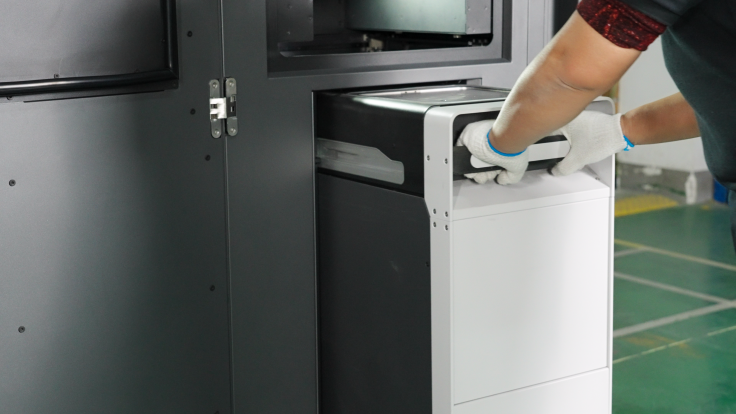
准备好您的Build Unit 220,确保您的Build Unit 220已经安装到位。“联锁”界面上显示Build Unit 220已安装到位。
-
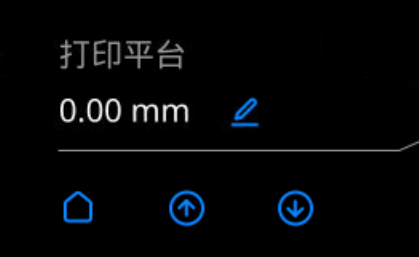
Build Unit 220安装到位后,把Build Unit 220升到最高。在打印机 “机器控制”界面,长按打印平台下的“↑”按钮,直至成型平台上升到最高位置。
-
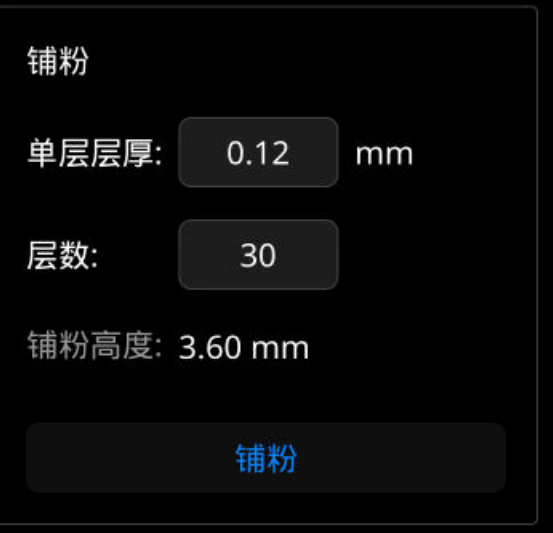
在开始打印前,您需要预先铺粉保证粉床平整才可以进行下一步操作。打印机机器控制界面>机器控制窗口,将铺粉层高设置为0.12mm, 层数设置为30层,点击铺粉。打印机会自动开始铺粉。
-
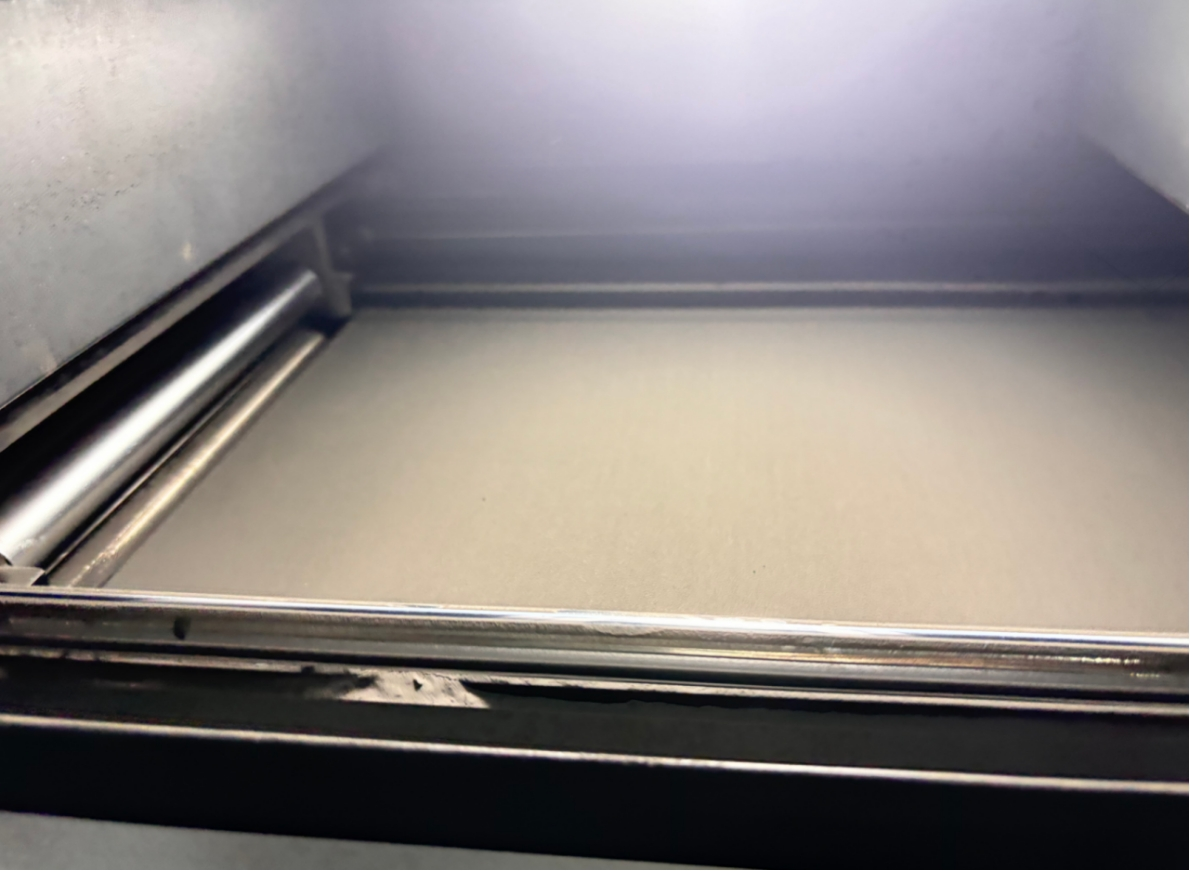
您可以从屏幕中观察铺粉状态。如果粉面不平整,您需要手动再次增加铺粉层数。务必保证粉面平整,否则打印可能失败。
-
在打印机机器控制>气氛 界面,选择气氛模式。您已经在您的切片文件中选择了气氛模式,此处必须和您切片文件中设置相同,否则无法开始打印。
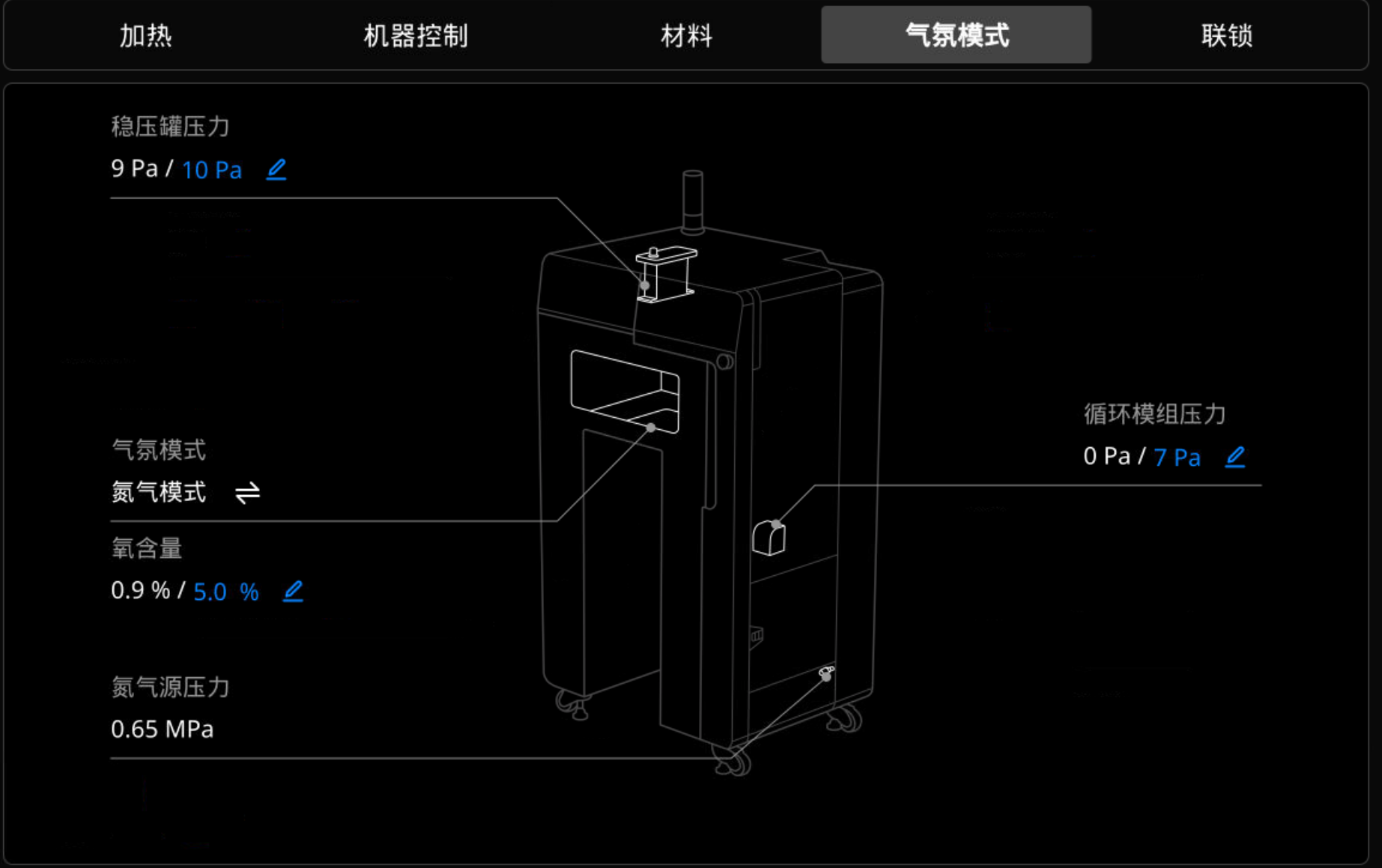
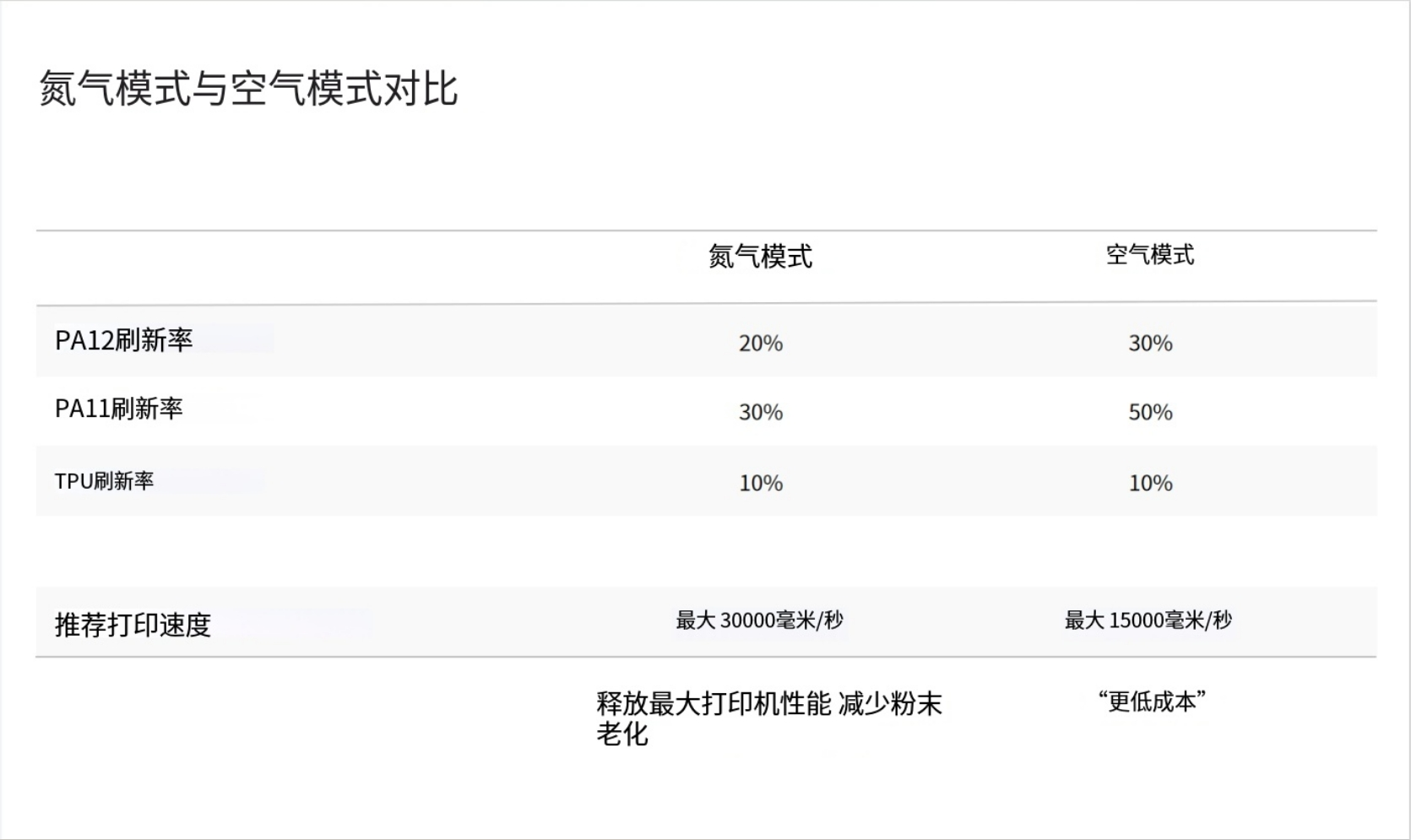
空气或氮气模式下,使用每种材料的更新率(新粉率)也略有不同。我们推荐您使用氮气模式。
例如对于 PA12,在空气模式下,更新率约为 30%,而在氮气模式下,只需要大约20% 的新粉末。在氮气环境下,所需的新粉末比在空气模式下要少,因为氮气模式可以实现更快的打印速度,从而可以防止粉末快速老化。
我们为每种材料都提供了建议更新率的清单,您可以参考下列数值,根据您的材料选择气氛模式并设置材料的更新率。
-
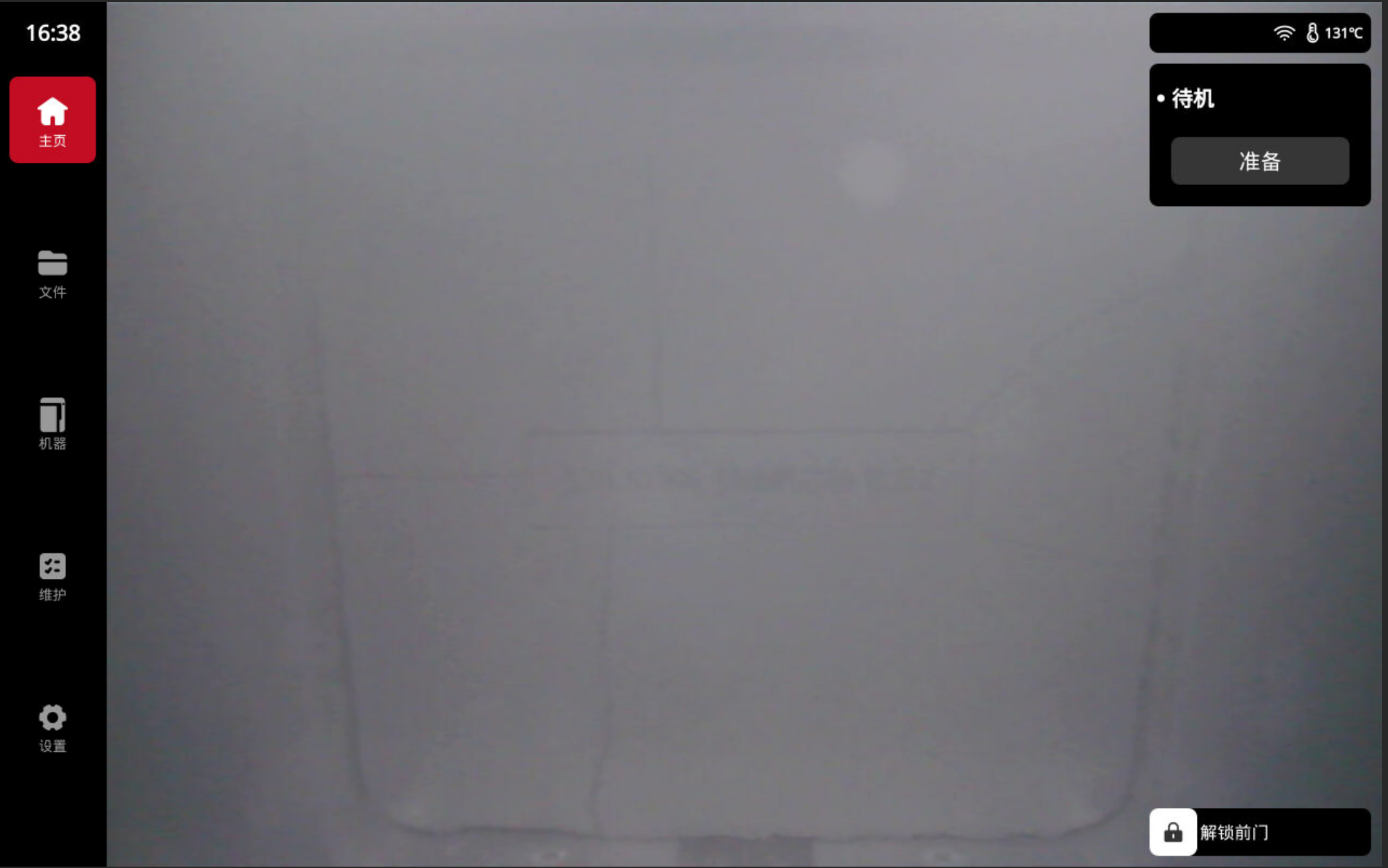
铺粉完成后关闭打印机门。点击触摸屏上方的“准备”按钮,按照提示进行操作,直到设备完成打印前准备。准备完成后才能进行下一步的操作。等待所有检查项完成,点击下一步。
-
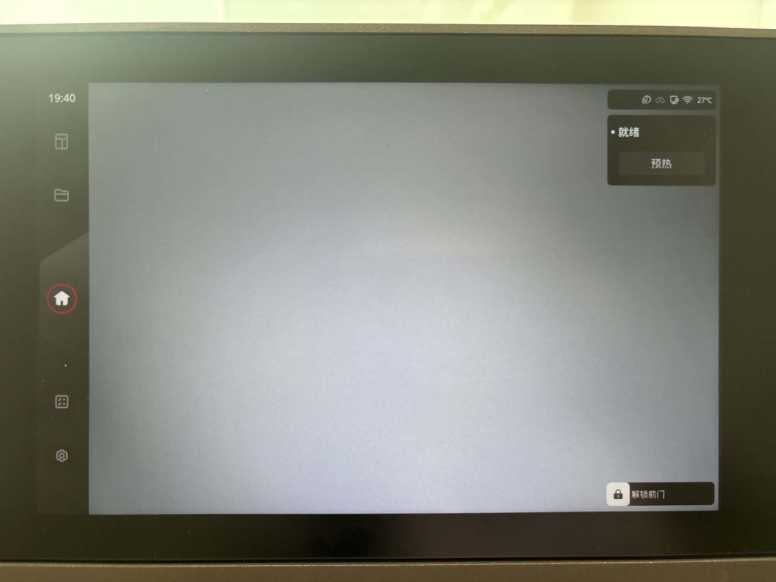
此时主界面右上角打印机状态由“待机”变为“就绪”。您可以点击“预热”预热打印机,从而更快地进行打印。您也可以跳过这一步。
-
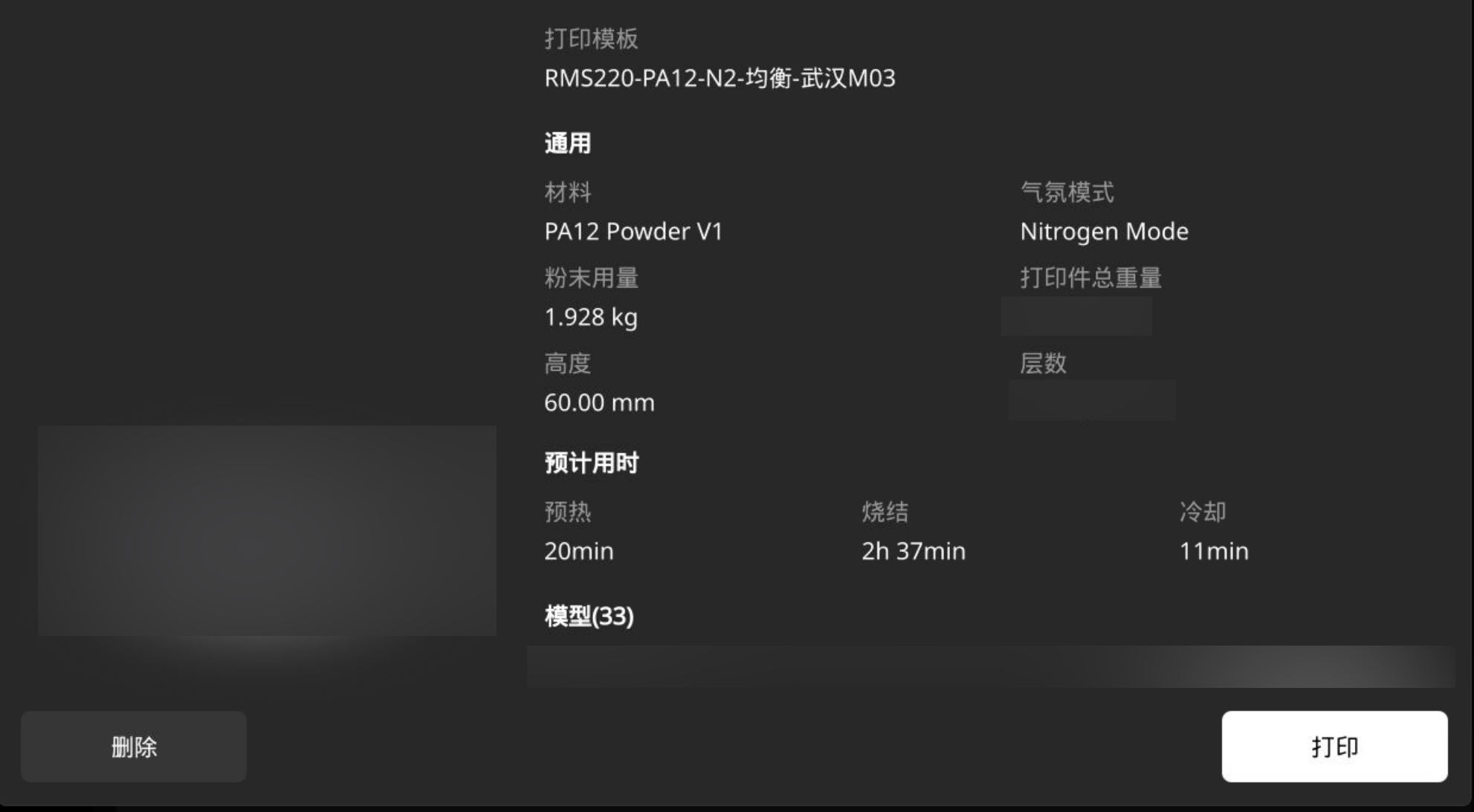
您可以直接点击触摸屏左侧导航栏的“文件”按钮,在文件页面选择需要的打印文件,点击“打印”发起打印。
-
打印机就开始打印。您可以在主界面查看和监控打印过程。
-
您也可以观察打印机右侧料仓视窗,查看粉末余量,如果余量不足请及时填料。