¶ 一级界面组成部分
打印机启动之后,屏幕左侧,中部、上方分别显示菜单栏、操作信息、和设状态信息。
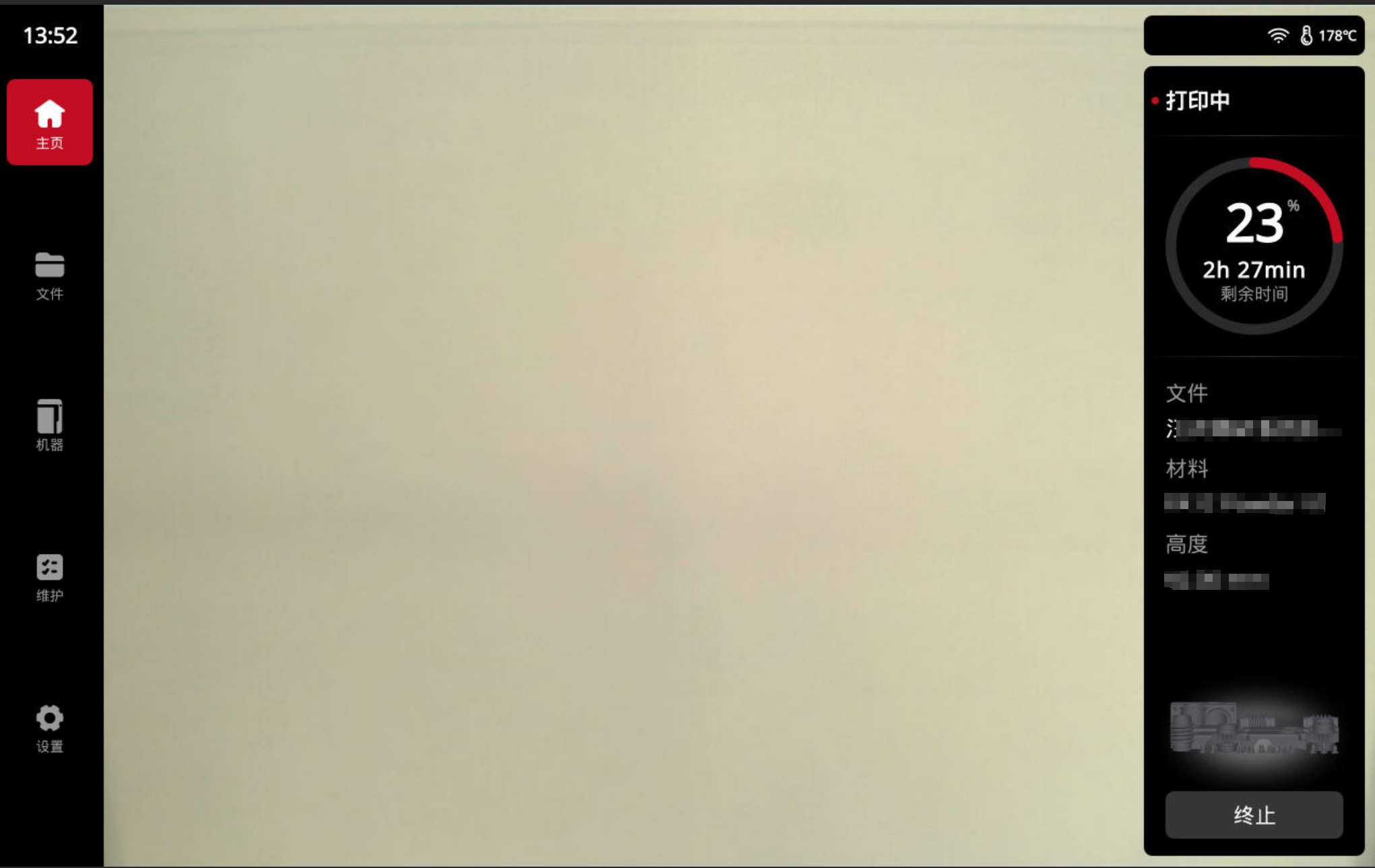
左侧:菜单栏:固定显示5个一级界面入口
中部:操作信息:动态显示当前页面对应内容。在不同的一级菜单下显示不同的内容。
上方状态信息栏:固定显示WiFi状态,日期和时间
¶ 主界面
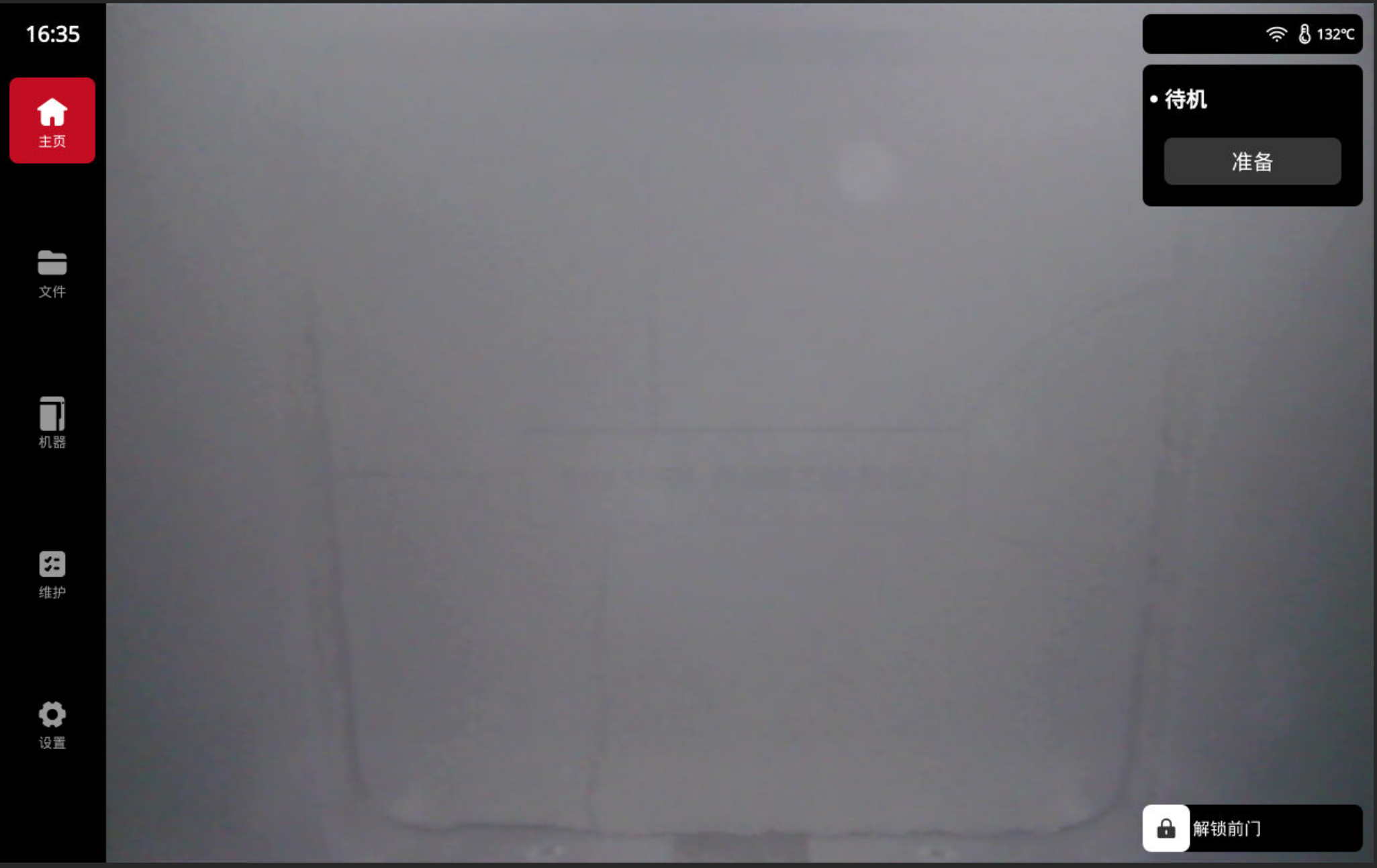
在打印机启动后则进入主界面。在主界面允许:
- 允许控制打印舱的安全锁。
- 实时显示打印舱内摄像头监控视频
- 显示打印机状态并为打印做准备
¶ 未添加任务状态
- 打印机状态: 查看打印机状态,或为打印做准备。此时打印机状态为“待机”,按钮为“准备”。
- 电子锁:白色滑动锁图标表示打印舱门的电子锁开启或关闭状态。如果图标显示“解锁前门”,在屏幕上滑动图标则可以解开安全锁,以便打开打印舱门。打开舱门后,三色警示灯变橙色。此时图标显示“门已解锁”。 当关闭打印机舱门后电子锁会自动上锁,图标显示“解锁前门”。三色警示灯变绿色。
- 监控视频:实时显示打印腔内视频监控。
¶ 已为准备打印但未打印状态
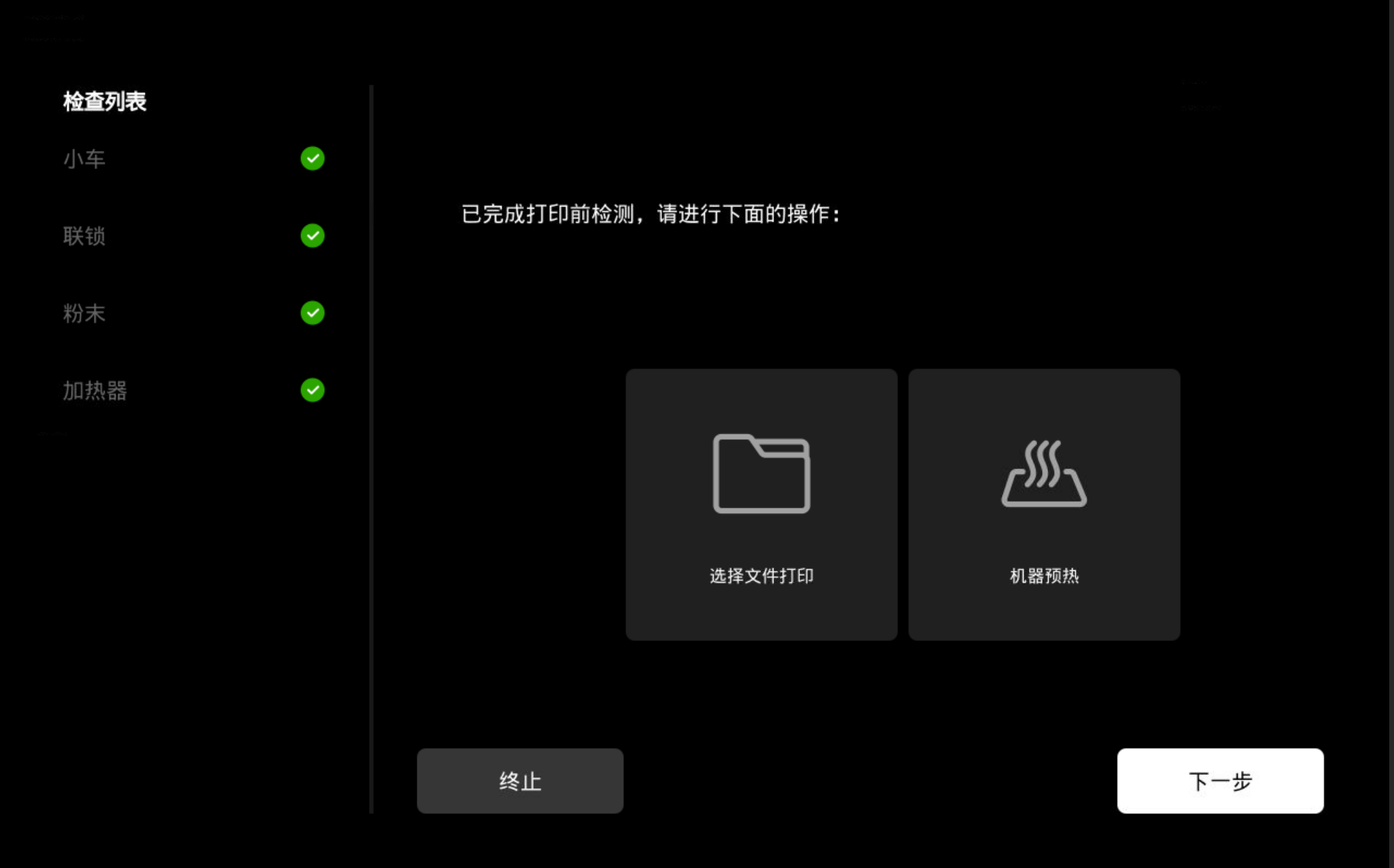
- 点击“准备”,打印机将开始打印前检查,检查项目为小车/联锁/粉末状态。可以点击“终止”终止检查;检查完成后可以点击“下一步”进行下一步打印准备。
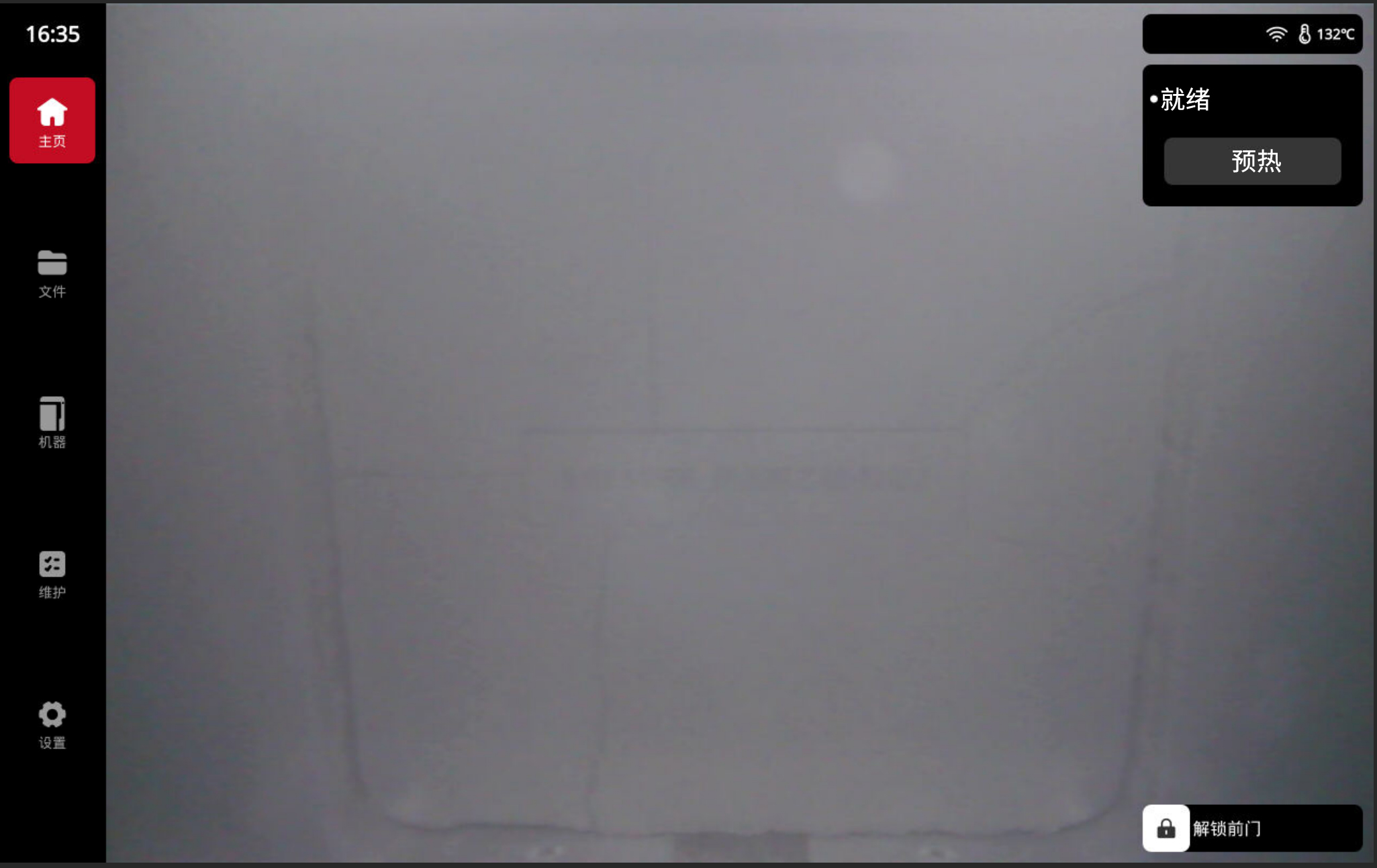
- 点击下一步后打印机状态变为“就绪”,按钮为“预热”。
- 点击预热,打印机状态变为 “预热中”, 打印机开始预热。按钮变为“终止”。您可以点击“终止”停止预热。
¶ 打印启动状态
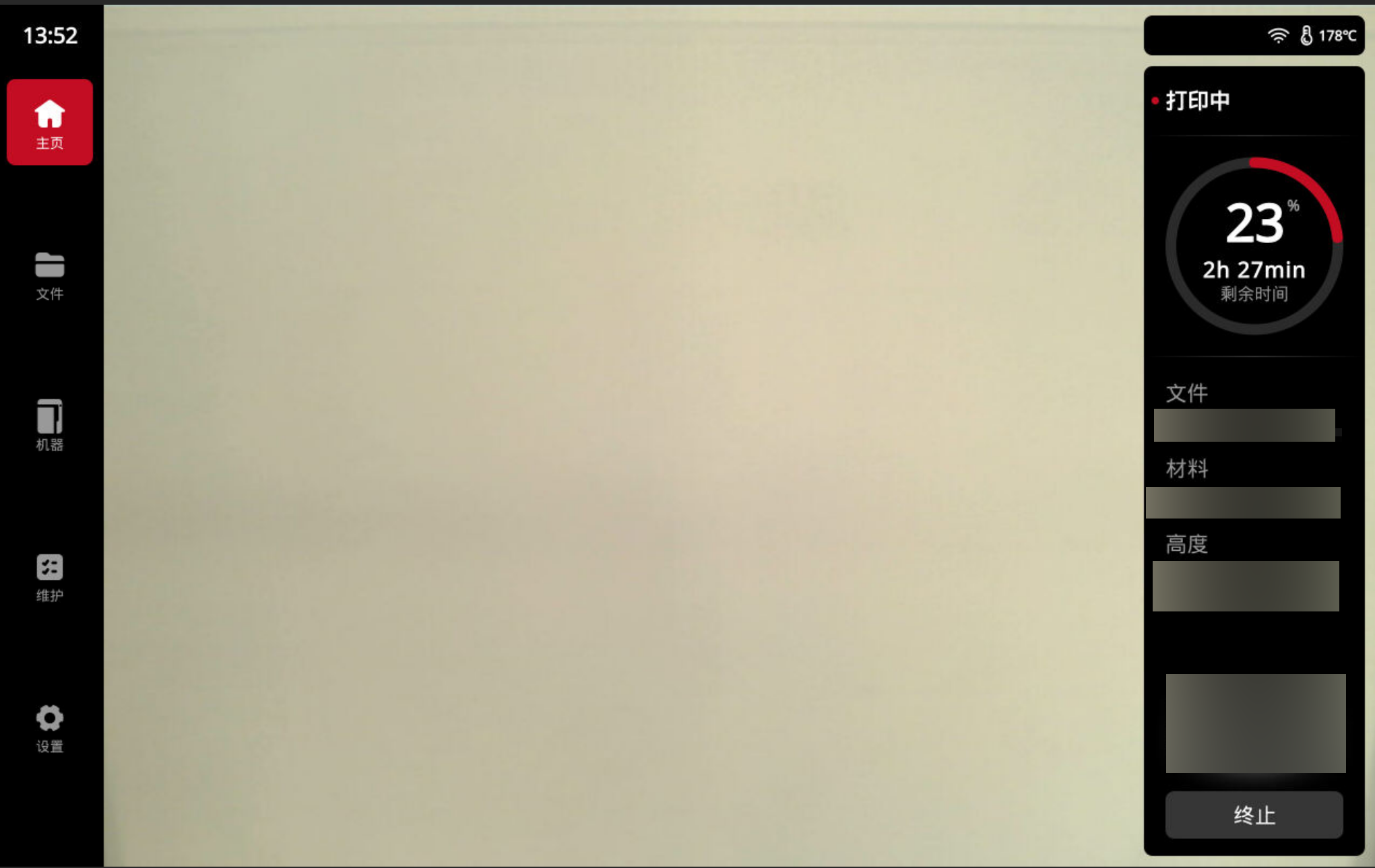
- 实时显示打印进度相关信息和关键打印参数。
- 实时显示腔内打印状态视频
- 打印过程中,您可以点击“关于”了解打印任务的信息。(是否有按钮能点击“停止”打印任务。
¶ 文件界面
允许查看打印文件状态并对文件进行操作
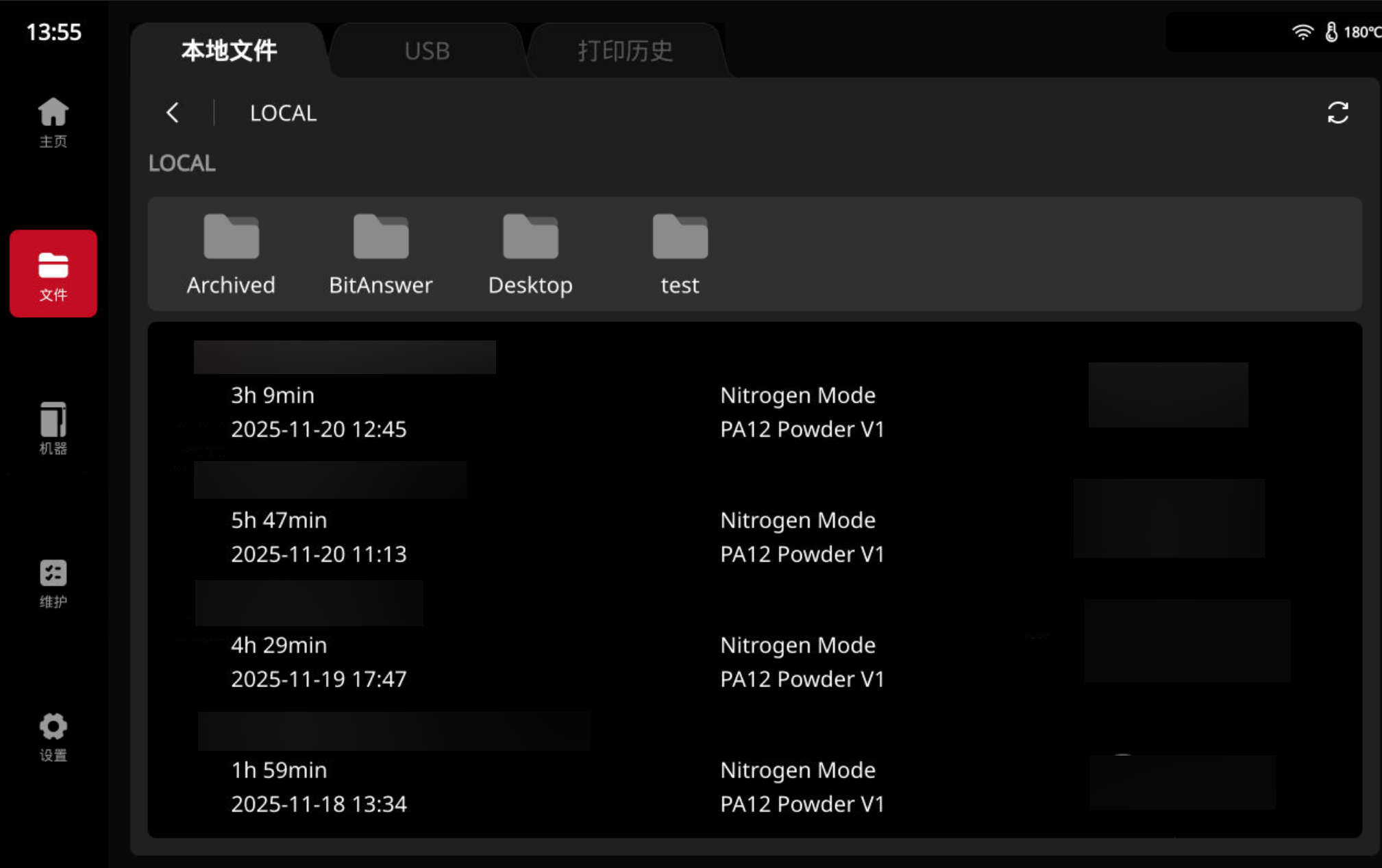
¶ 本地文件
查看本地打印文件并可以对文件进行删除、打印操作
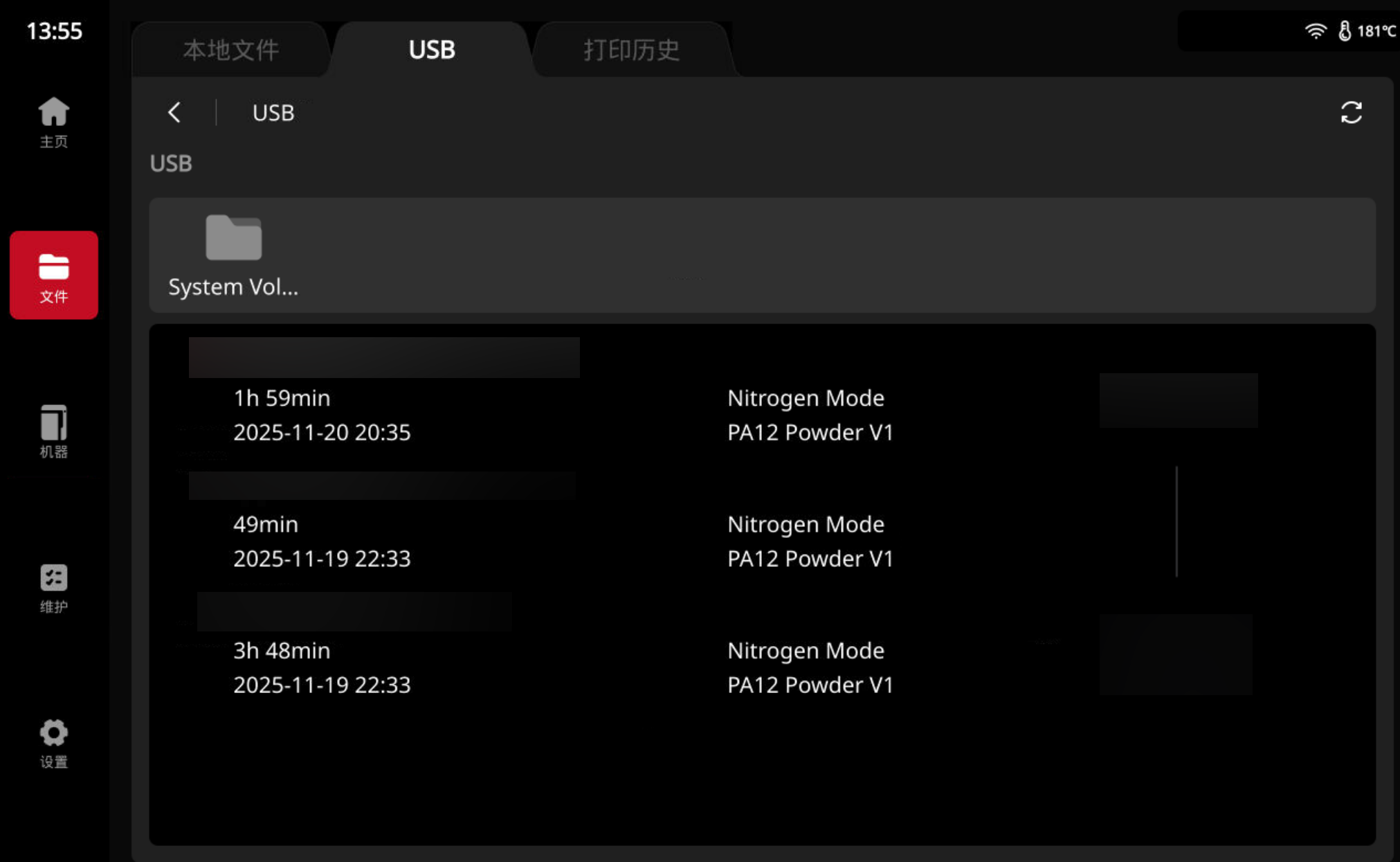
¶ USB
查看USB中打印文件
可以对文件进行删除、打印操作
¶ 打印历史
查看历史打印文件和打印数据
¶ 机器状态
常用的机器状态查看,及加热、运动机构的手动设置与运行
¶ 加热
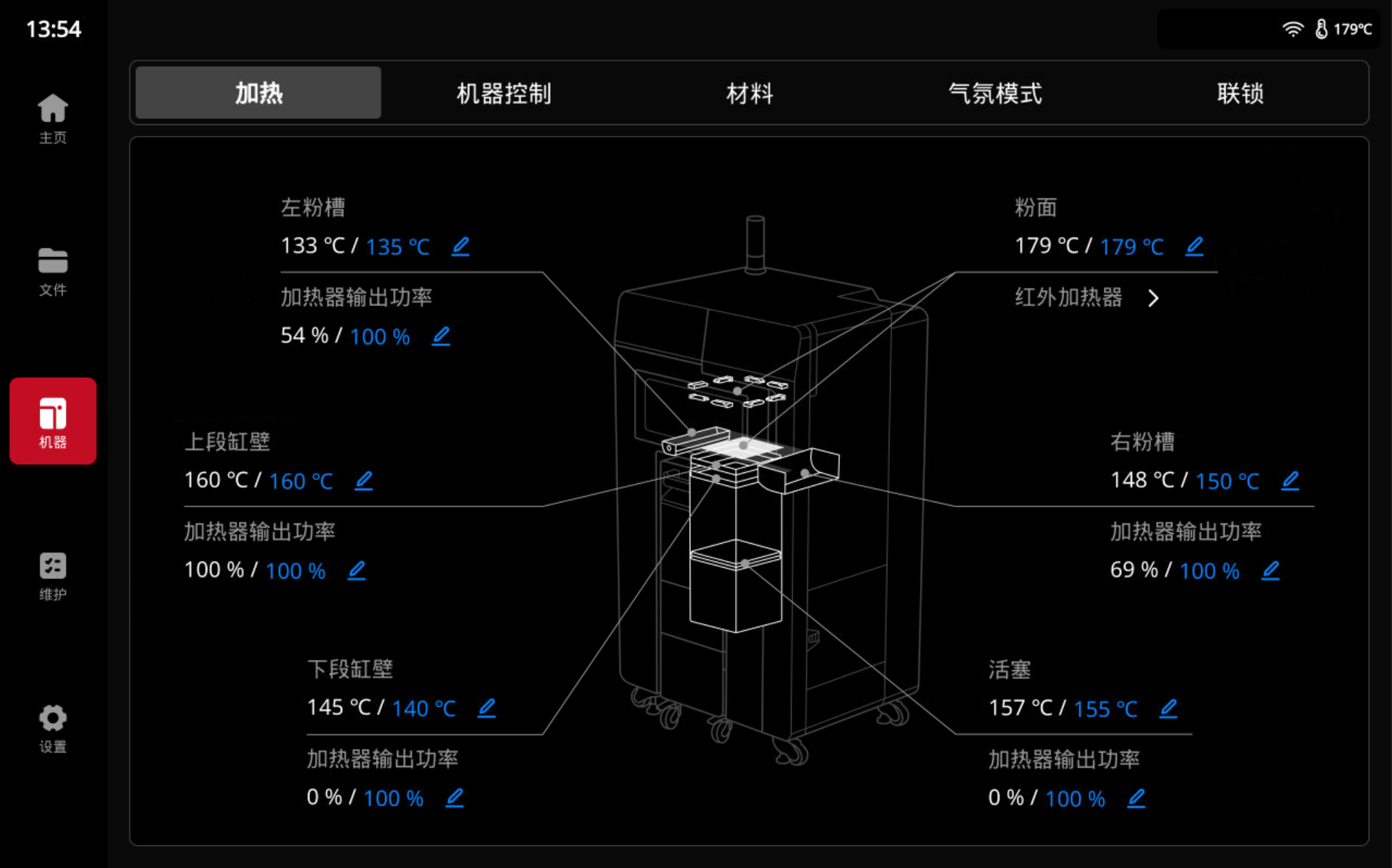
监测/设置各加热回路,包括粉面、左粉槽、右粉槽、上段缸壁、下段缸壁、打印平台。
对于每个加热回路,温度数值按照实际值/目标值的方式呈现,机器处于闲置状态时,您可以通过修改目标值手动加热对应的区域。
在温度数值下方,还呈现了该加热回路的输出功率信息,以当前实时输出功率/最大输出功率的方式呈现。您可以在此手动修改该加热回路的最大输出功率。
¶ 机器控制
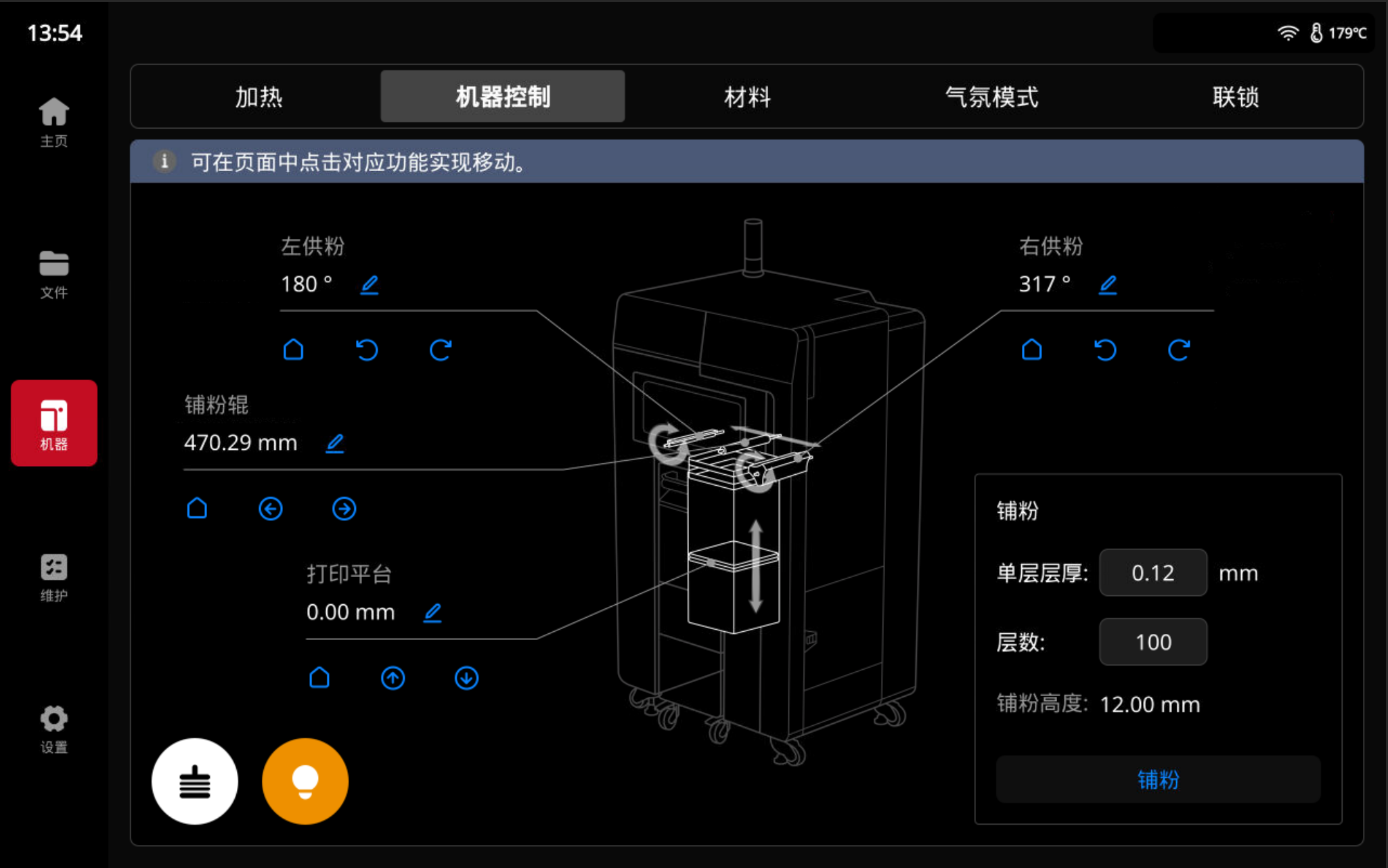
- 控制打印机内各移动轴的移动及手动归零。
- 进行手动铺粉操作,您可设置本次手动铺粉的单层层厚及层数。
- 控制各运动轴电机上电/断电。
- 打开/关闭腔内照明灯。
¶ 材料
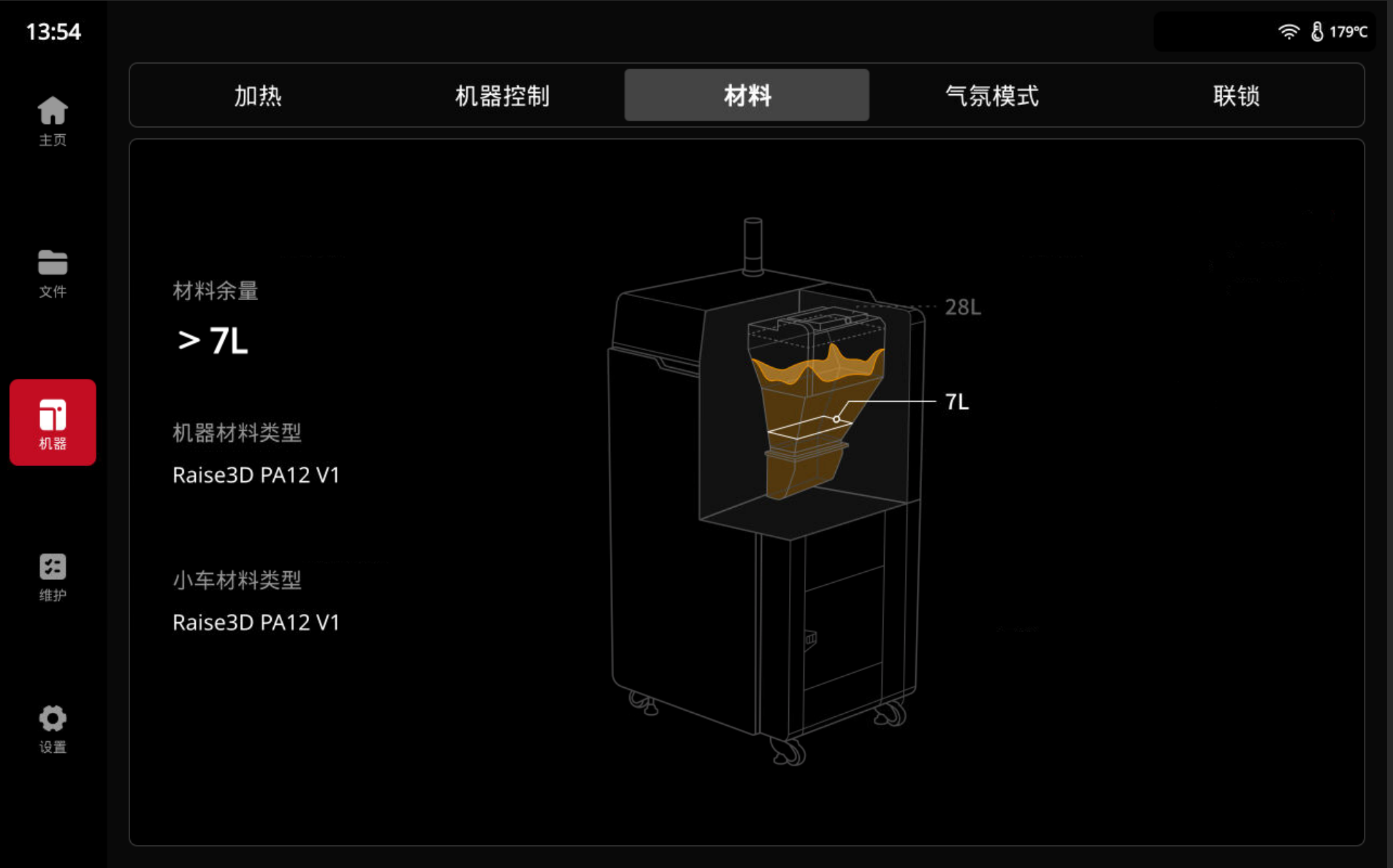
- 查看打印机料仓中的粉末材料余量
- 查看机器材料类型
- 查看Build Unit 220材料类型
¶ 气氛模式
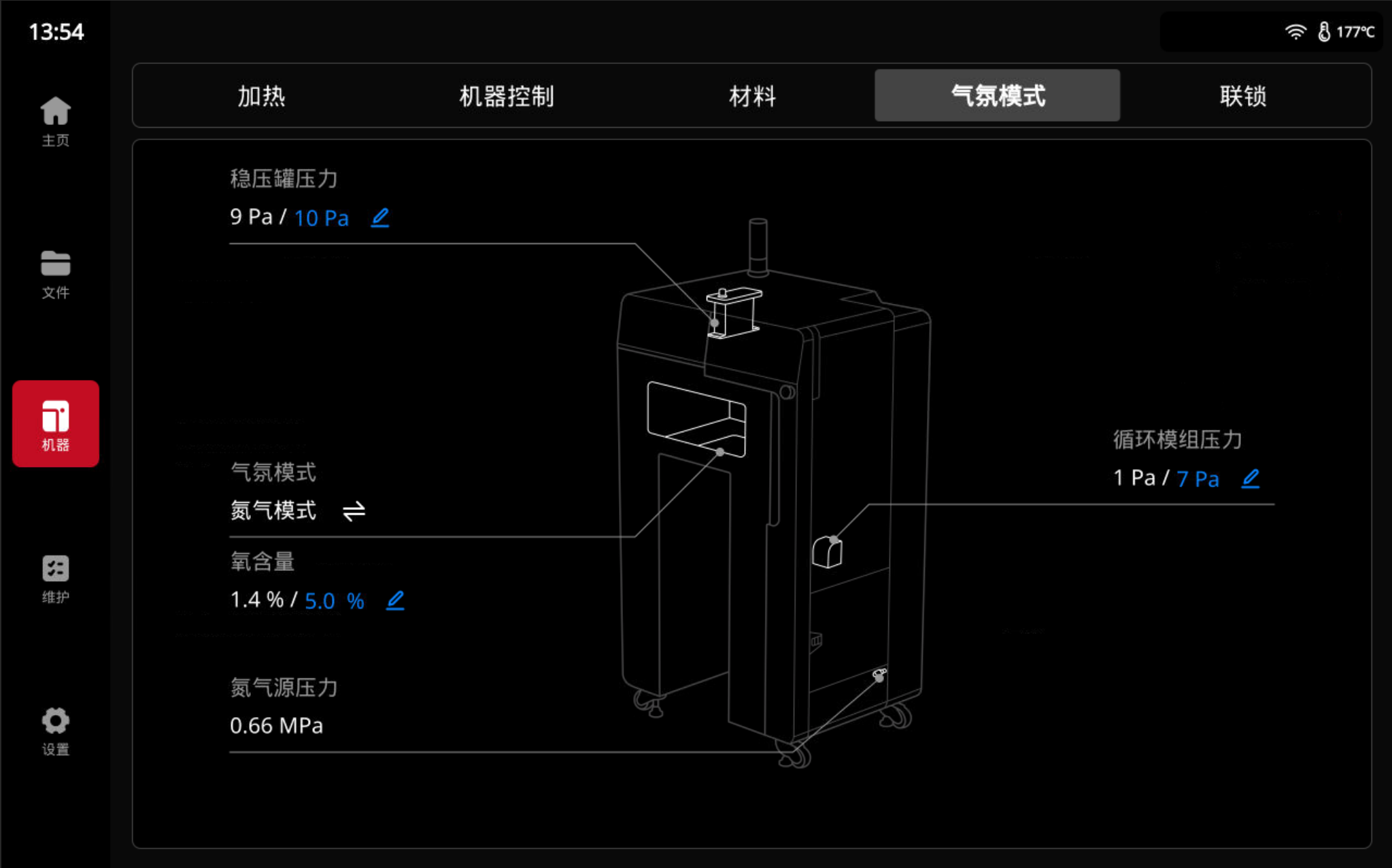
- 切换氮气/空气模式
- 查看氧含量、设置氧含量目标值
- 查看/设置循环模组压力
- 查看/设置稳压罐压力
- 查看气源压力
¶ 安全联锁
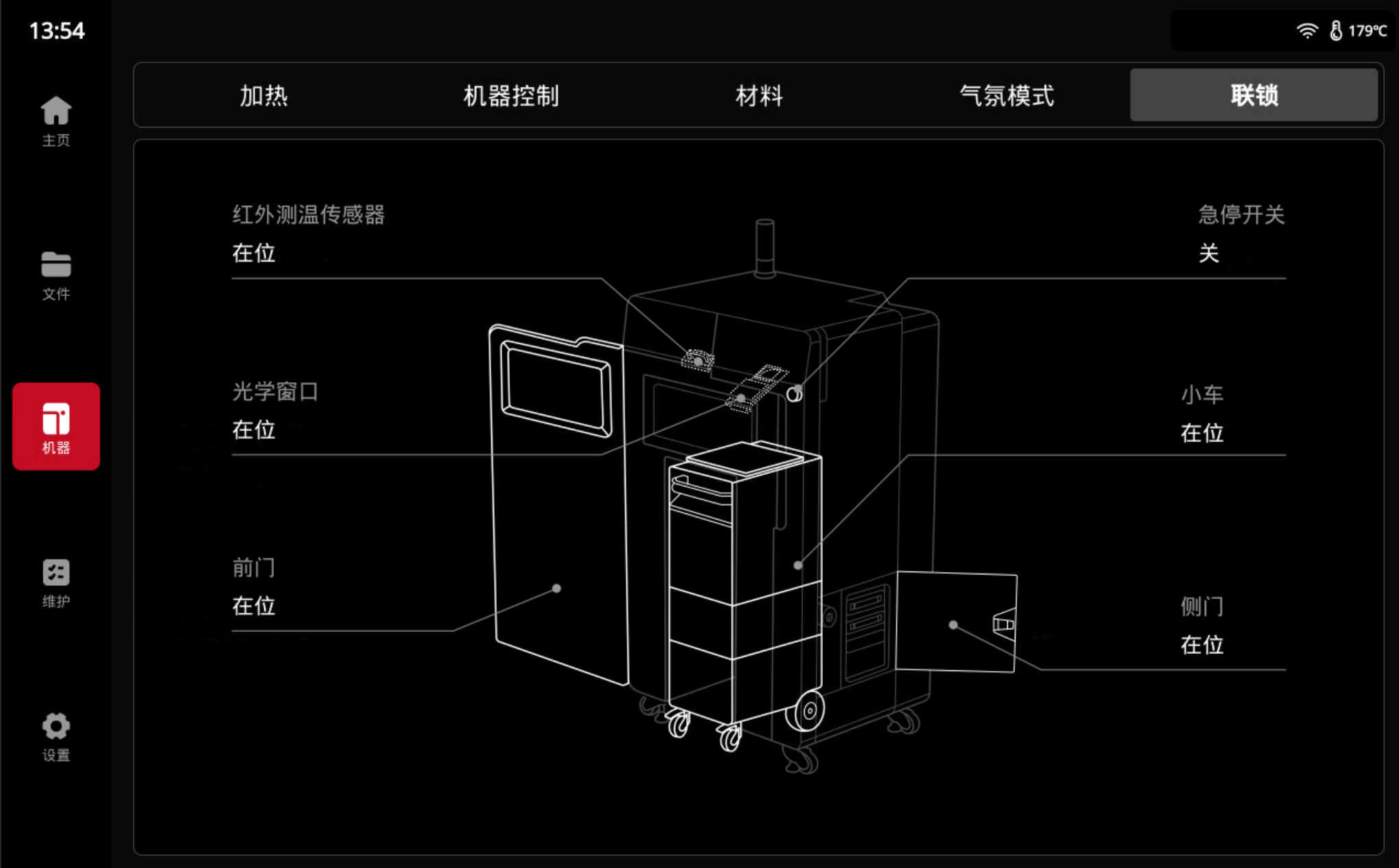
- 查看红外测温传感器状态
- 查看光学窗口状态
- 查看前门/侧门状态
- 查看急停开关状态
¶ 维护界面
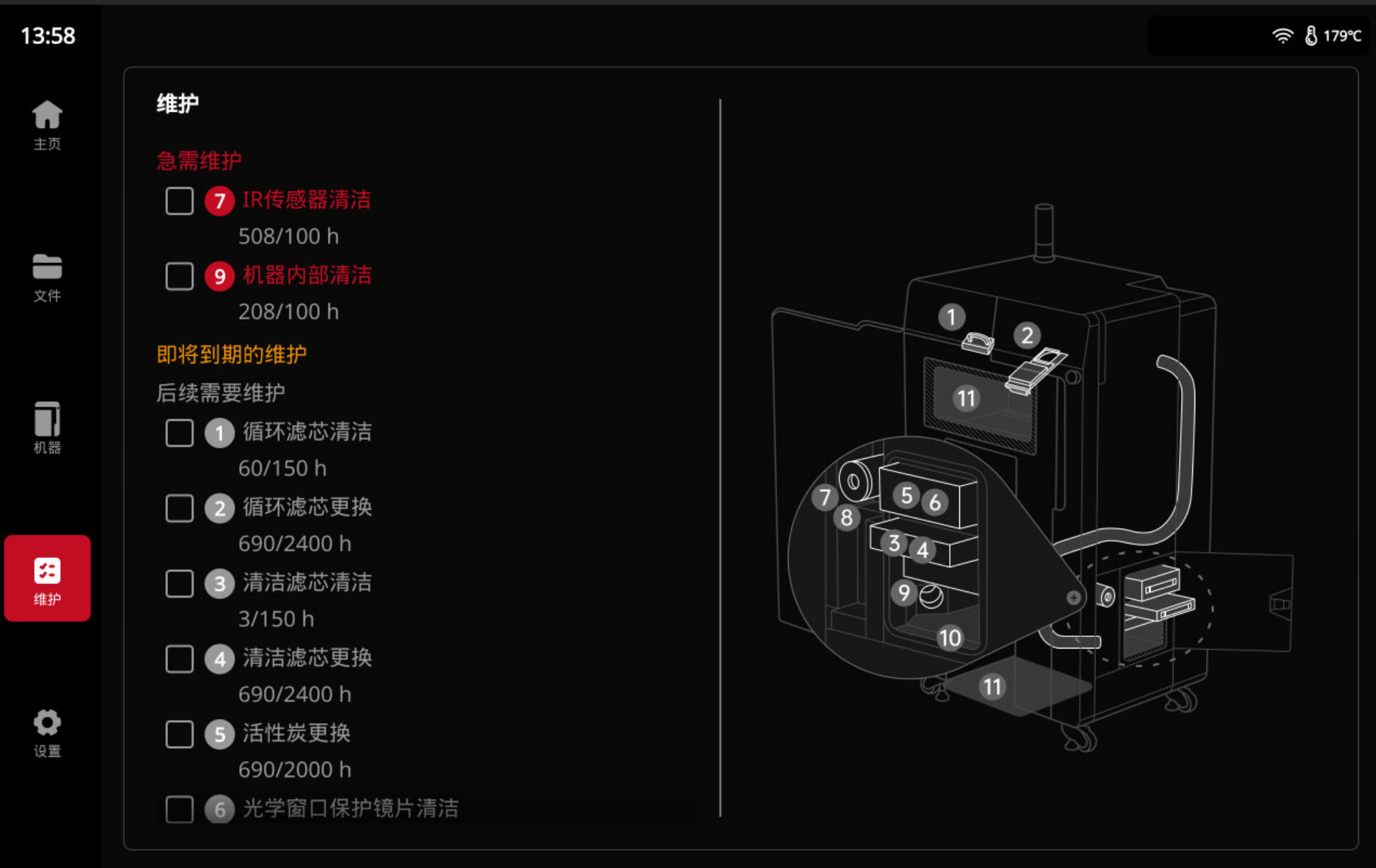
显示定期维护打印机的选项,便于用户定期进行打印机检查和维护
¶ 设置界面
提供各类设置界面入口
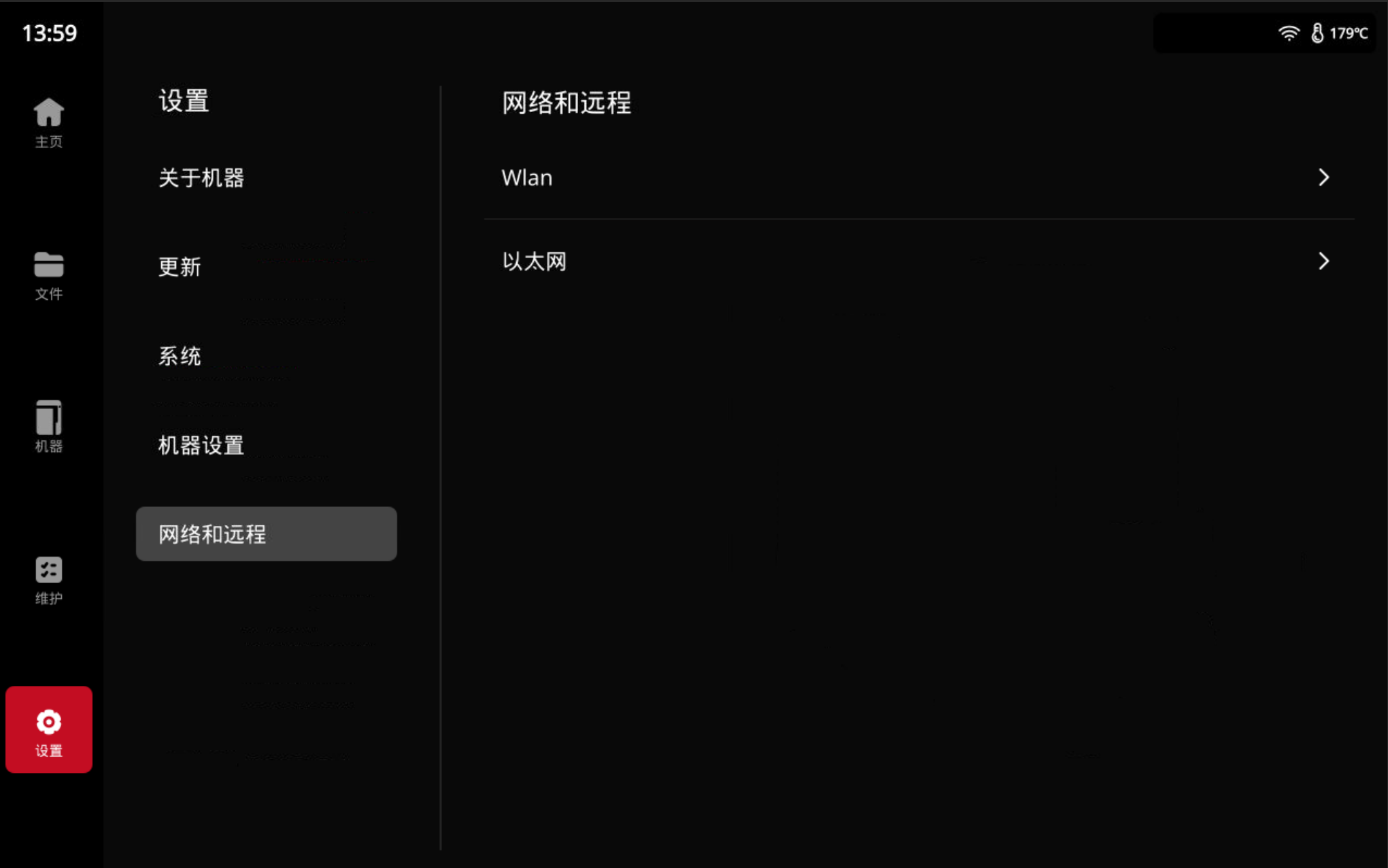
- 关于机器:关于打印机的基本信息
- 更新:RaiseTouch版本更新
- 系统:系统基础设置,包括系统时间与日期、导出日志等
- 机器设置:打印相关设置
- 维护:有线网络和线网络设置