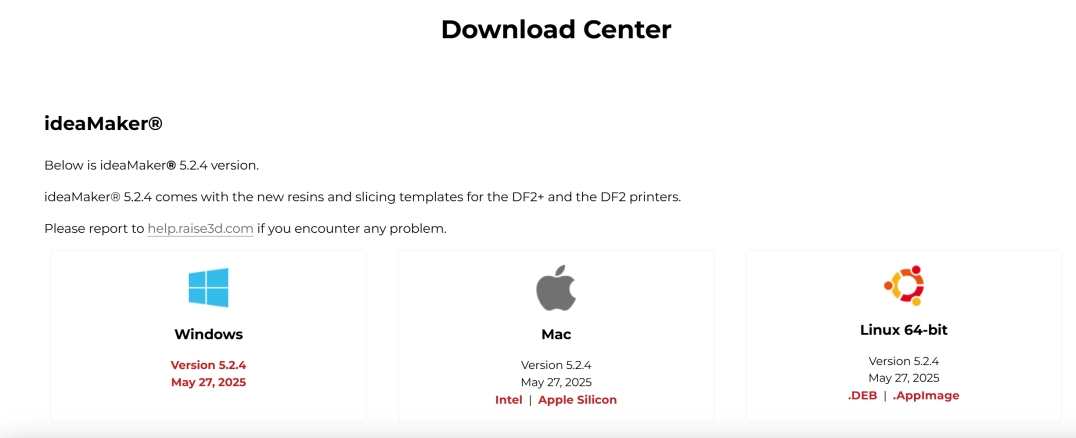
1.在Raise3D Download官方页面下载最新ideaMaker软件。
- ideaMaker的软件适用环境为:
Sheet1
| 最低配置 | 推荐配置 | |
|---|---|---|
| 操作系统 | Microsoft Windows 10, 64-bit only | Microsoft Windows 10, 64-bit only |
| 操作系统 | macOS 10.15 or later | macOS 10.15 or later |
| 操作系统 | Ubuntu 18.04 or later, 64-bit only | Ubuntu 18.04 or later, 64-bit only |
| 处理器 | Intel i5/7/Xeon or AMD Ryzen/Threadripper or newer. | Intel i7/Xeon or AMD Ryzen/Threadripper or newer. |
| 显卡 | NVidia, AMD, or Intel, post 2015. 8GB VRAM. | NVidia, AMD, post 2015. Dedicated GPU with 12GB or more VRAM. |
| 内存 | 64 GB | 128 GB or more |
| 存储 | 500.0 GB or more | 1TB or more |
| 分辨率 | 1920 x 1080 | 1920 x 1080 or more |
| 其他 | OpenGL 4.0 | OpenGL 4.0 |
注意对于NVIDIA显卡:
- 推荐使用NVIDIA Geforce系列,例如NVIDIA Geforce RTX4070
- 不推荐NVIDIA Quadro系列和NVIDIA RTX A系列,例如NVIDIA Quadro P2000
- 不支持使用集成显卡,例如Intel UHD Graphics
- 推荐使用Windows操作系统,macOS系统会出现性能问题
-
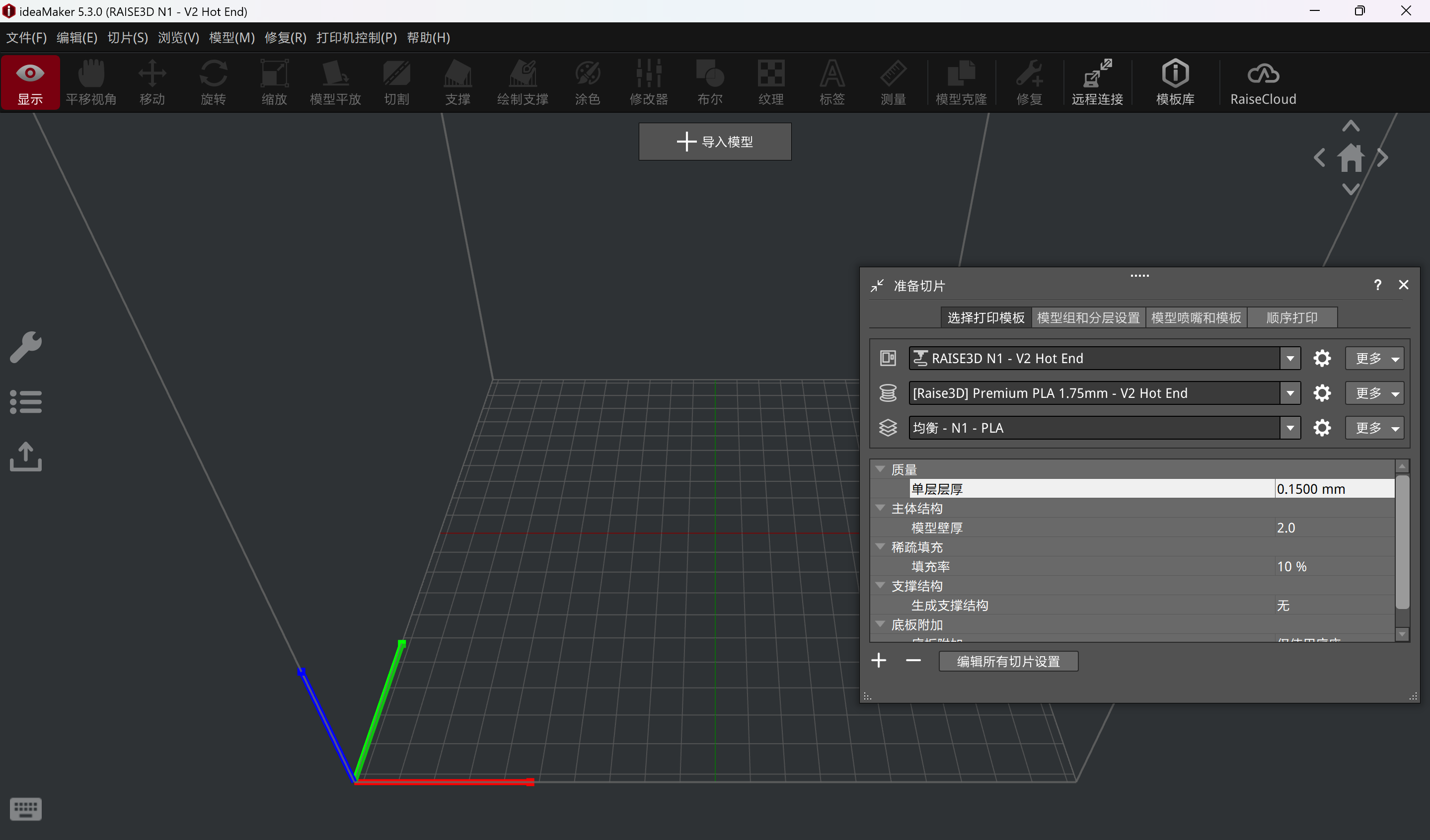
打开ideaMaker切片软件。
-
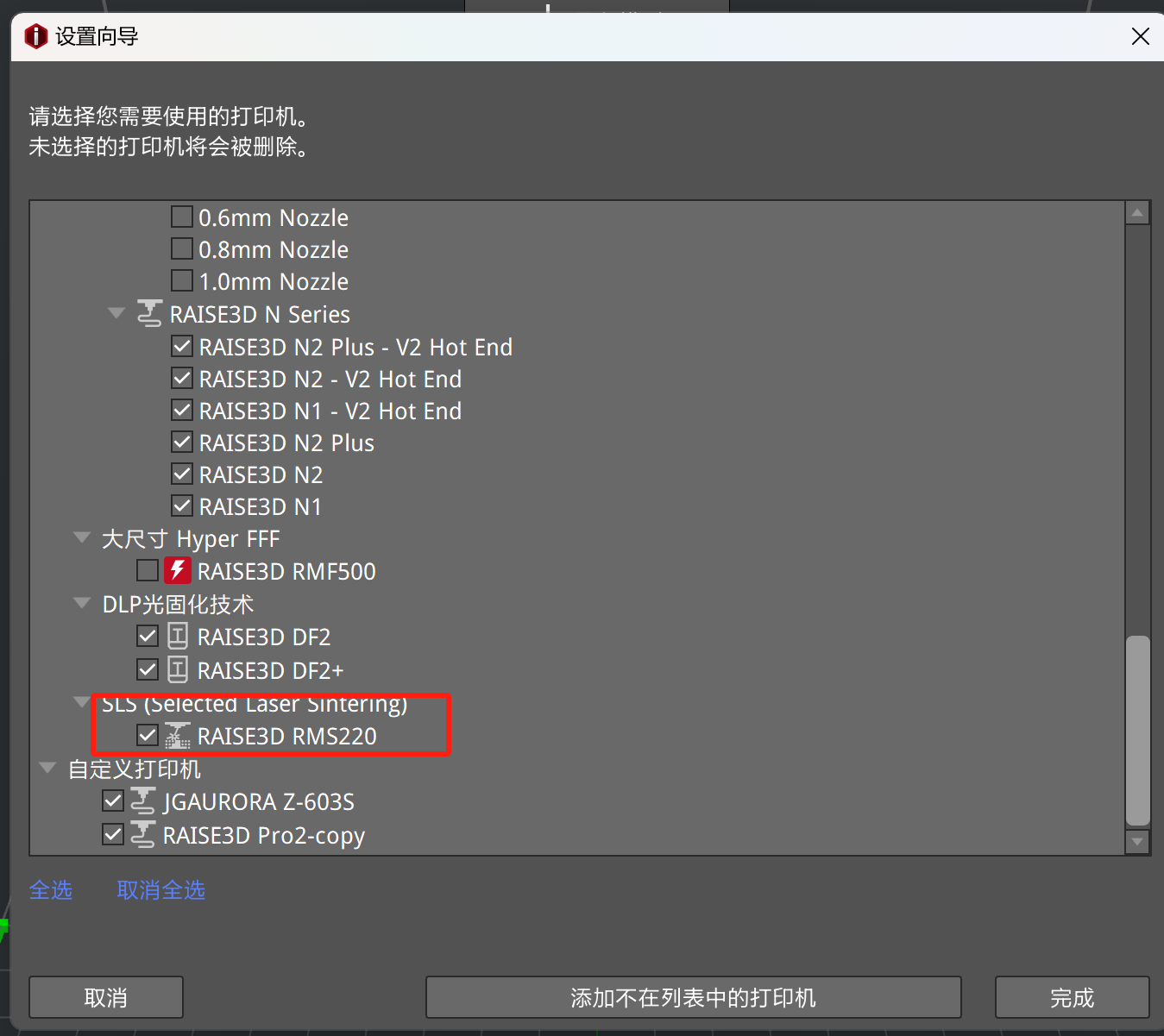
点击“打印机控制”> “设置向导”,勾选“RMS220”打印机,您的ideaMaker即将RMS220加载到ideaMaker中。

-
在右侧“准备切片”面板,在打印机下拉菜单中选择RMS220机型。
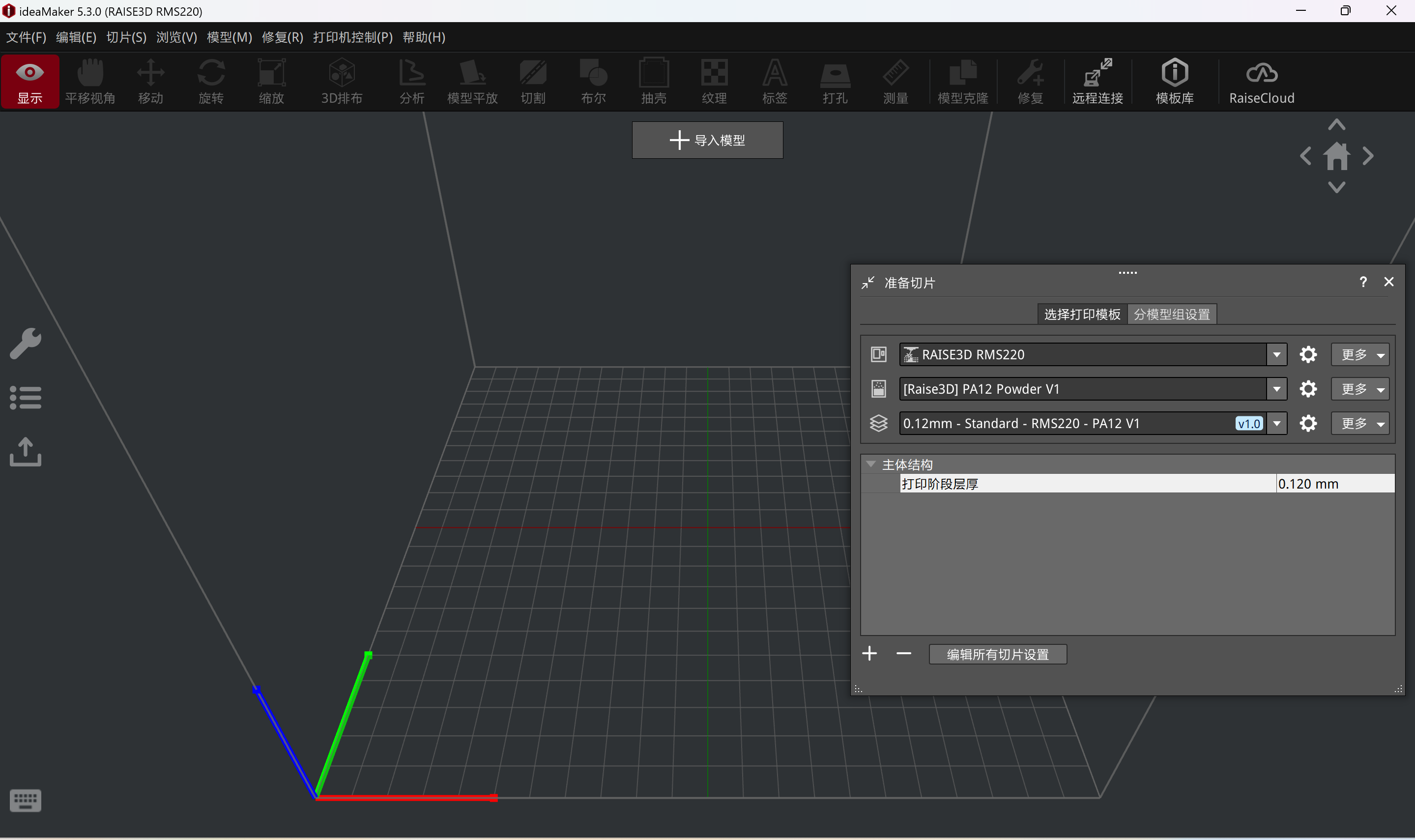
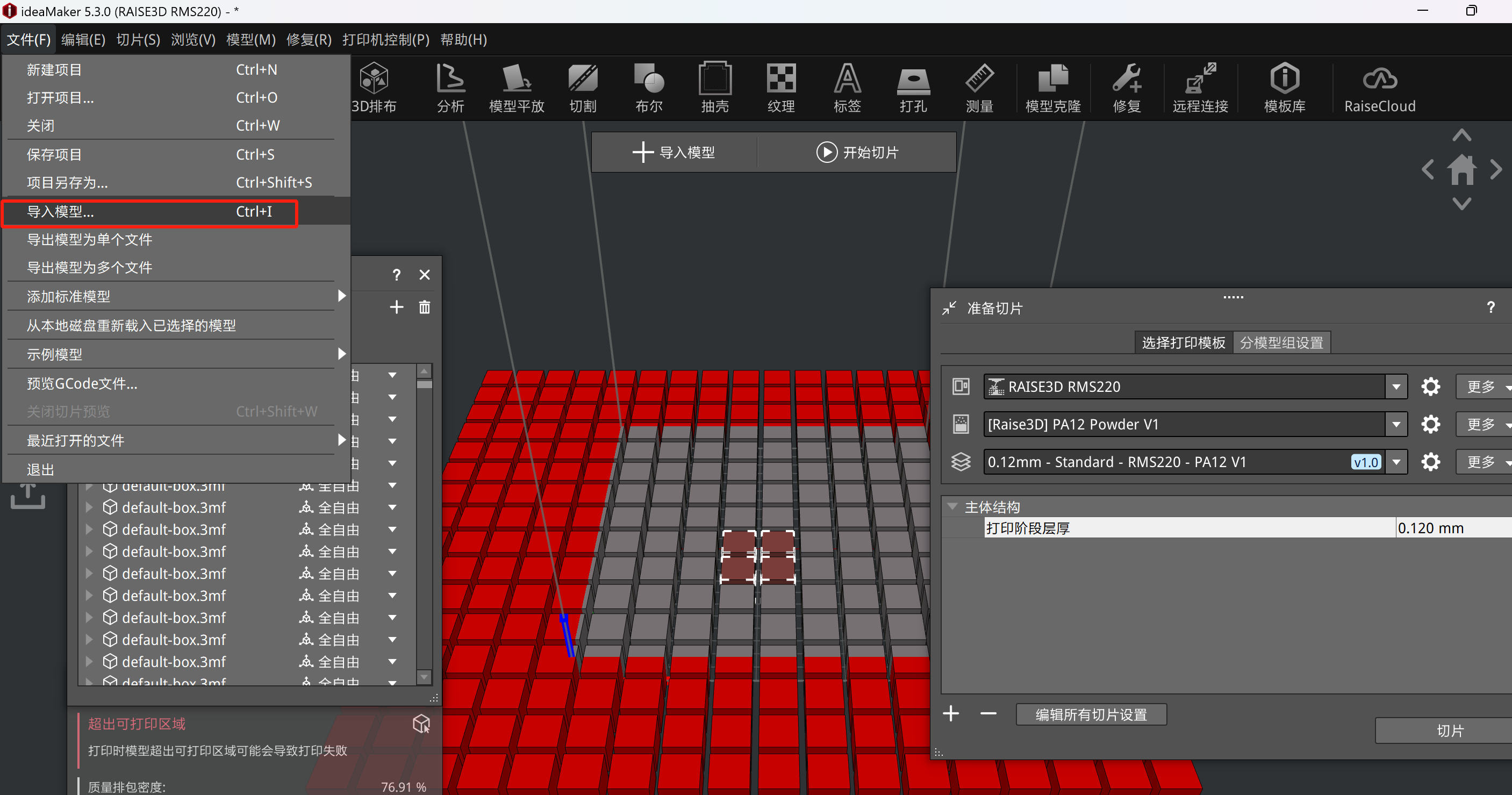
6. 点击左上角“文件->导入模型”导入所需打印的模型文件。
-
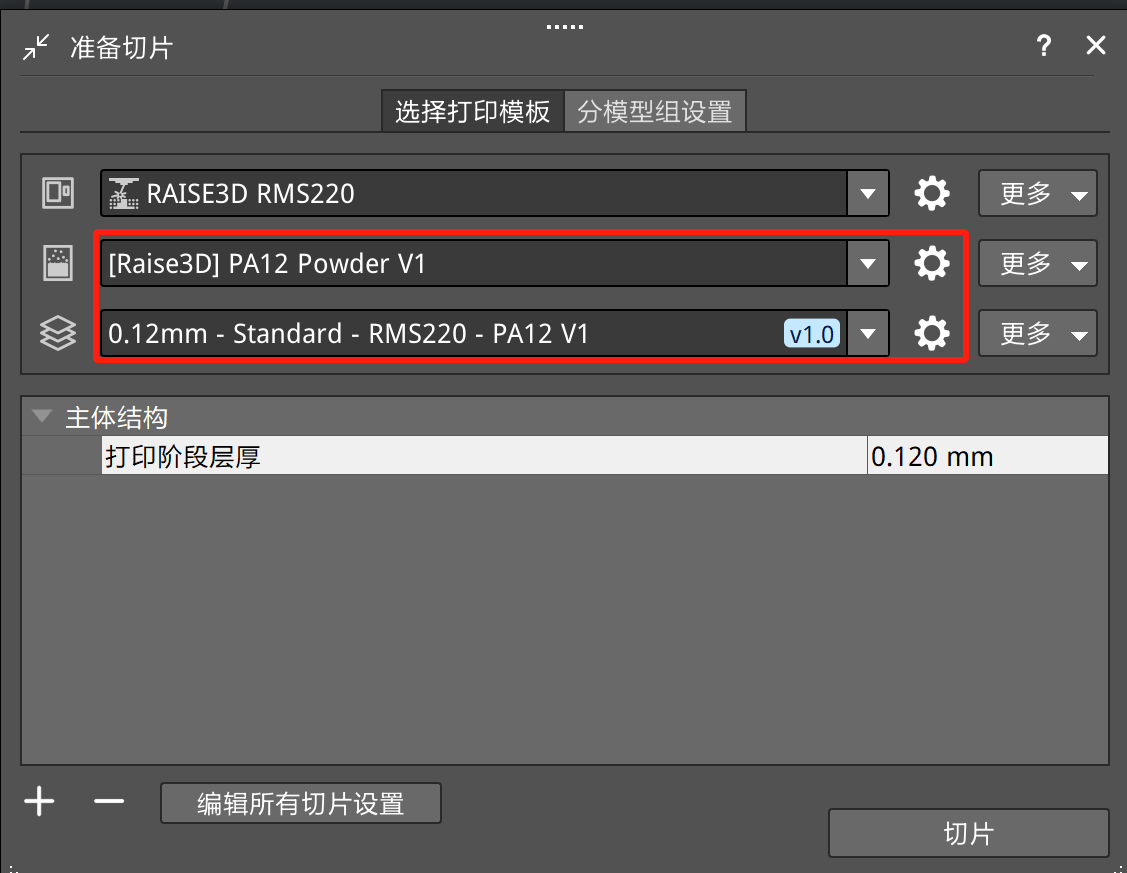
在右侧菜单栏中依次选择匹配的材料种类、打印模板。您可以设置按钮进行更多设置。
-
点击工具栏中的“3D排布”按钮。ideaMaker将进入模型排布。点击界面左侧“扳手”按钮,针对每一个模型文件,设置相应的排包规则,即定义模型在排包过程中能否被移动和/或旋转。

注意:请登录Raise3D或者RaiseCloud账户以执行此操作。
- ideaMaker内置了Fast Mode/Balanced Mode两种模式。您可以根据您的需求选择期望的排包策略。
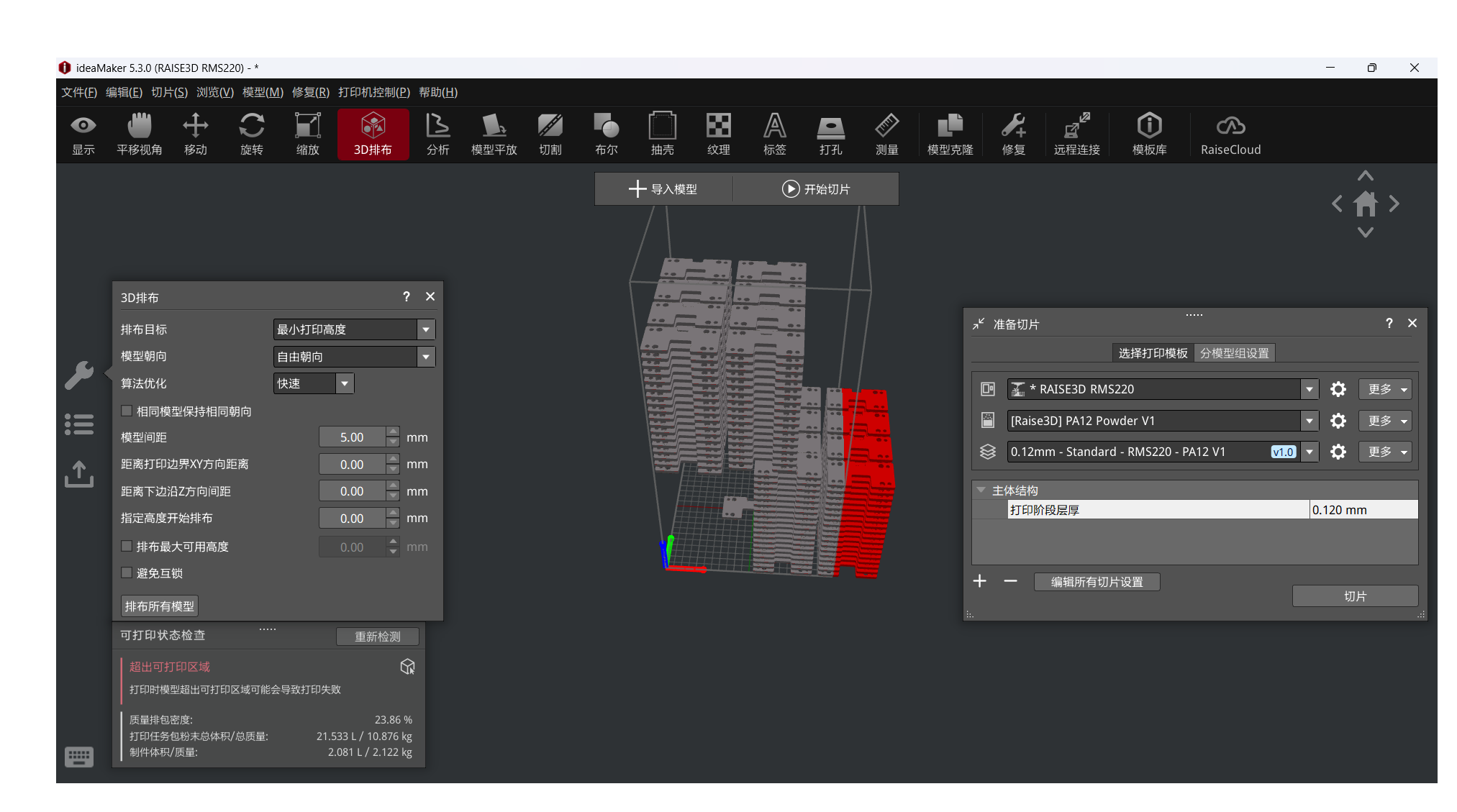
- 快速模式(Fast Mode):模型仅能在90度内进行旋转。
- 平衡模式(Balanced Mode):模型在旋转上有更多的自由度。
ideaMaker目前默认快速模式。
-
点击排布所有模型。
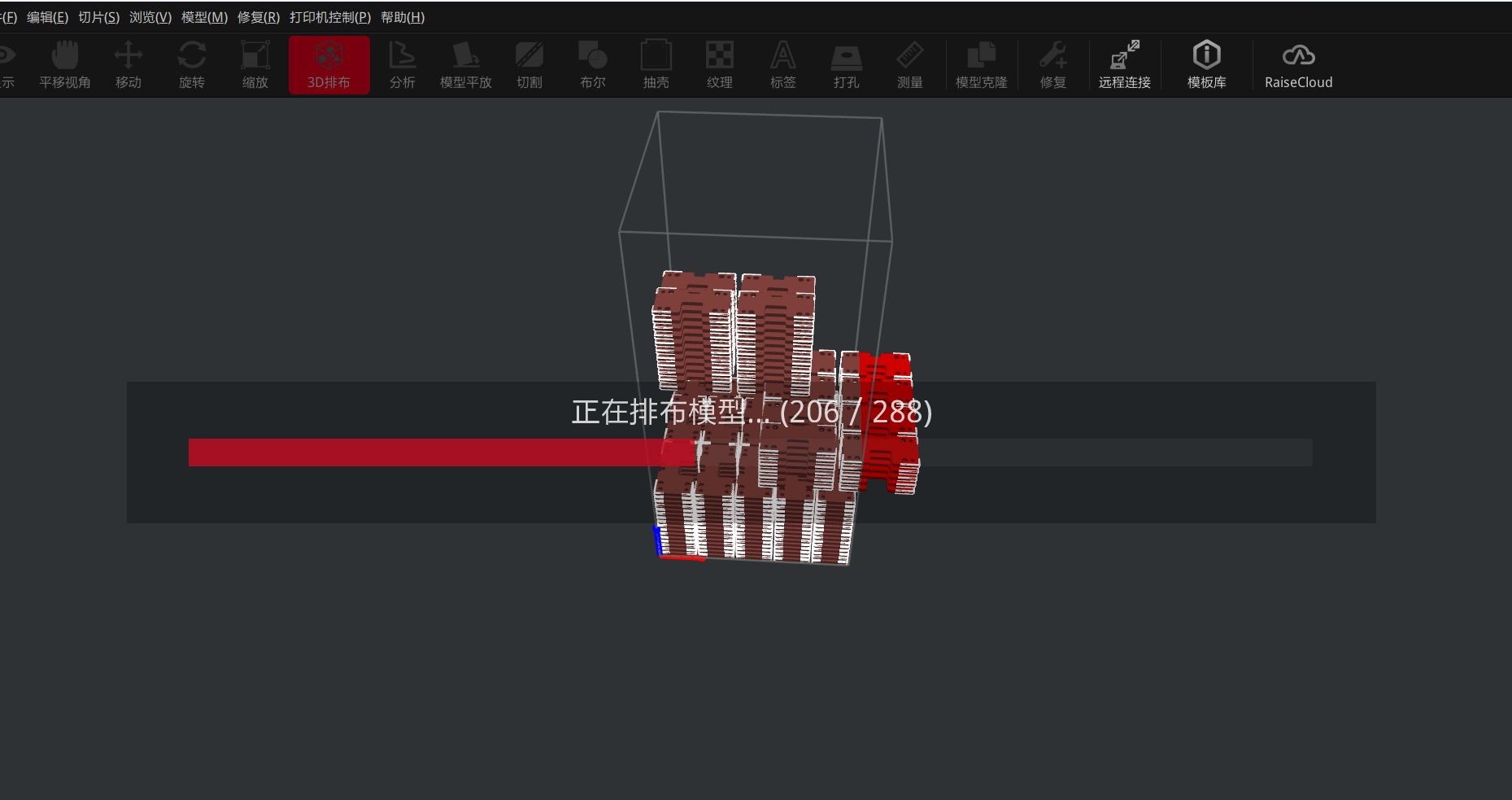
-
然后点击“开始切片”进行切片。更多设置请参考ideaMaker说明书。
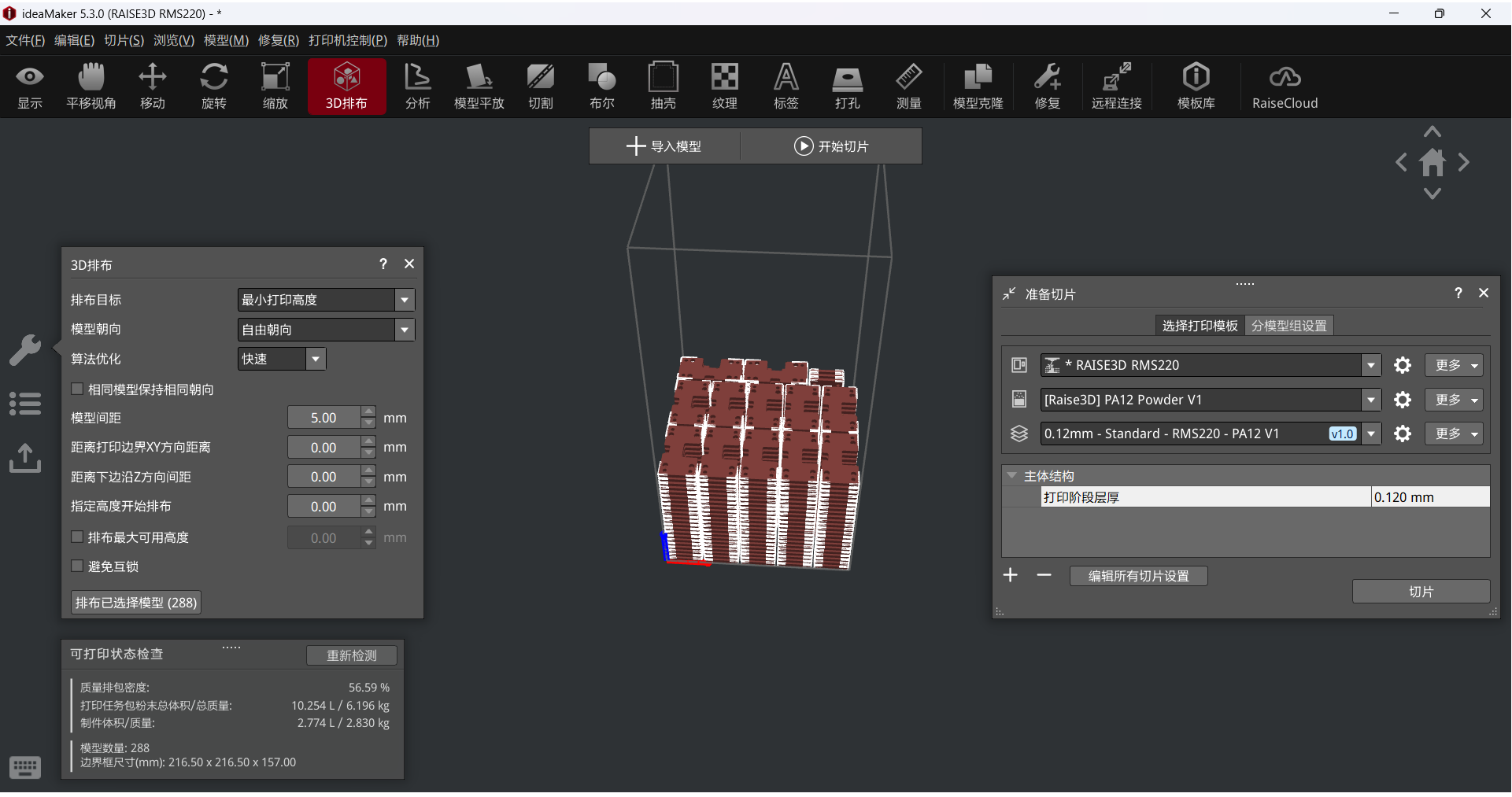
-
切片完成后,您可以预览切片后的模型。您可以点击上方的“导出到本地”按钮,或者右侧三角箭头,选择导出到本地、上传到打印机、上传到RaiseCloud等方式,将.slscode文件上传至打印机中。